Adobe Photoshop CS2 vasta-alkajille
Tässä artikkelissa käydään läpi muutamia Photoshopin perusjuttuja, kuten valintatyökaluja, layereiden toimintaa, sekä värimanipulaatioita. Opas on suunnattu puhtaasti aloittelijoille ja siinä raapaistaan vain hieman Photoshopin pintaa. Jos et ole ikinä käyttänyt koko ohjelmaa, tämä on juuri sinulle.
30.9.2006 julkaistun artikkelin on kirjoittanut January.
Johdanto #
Adobe Photoshop on varmasti tähänastisen tietokonehistorian tunnetuin kuvankäsittelyohjelma. Lähes kahden kehitysvuosikymmenensä aikana on ohjelma kokenut monia mielenkiintoisia muutoksia ja alkuperäisen toiminnan rinnalle on syntynyt monia muita toimivia työmenetelmiä. Suomenkielisiä oppaita kyseisestä ohjelmasta on melko hanakala löytää ja ne vähäisetkin tuntuvat käsittelevän ainoastaan signature-kuvien valmistamista. Koska monilla nuorilla intoa kuvankäsittelyä kohtaan silti löytyy, ajattelin että opassarjan kirjoittaminen äidinkielellämme ei varmaankaan olisi ihan huono idea.
Photoshop ei ole mikään pienen pieni ohjelma, joten oppimateriaalin pilkkominen nieltävän kokoisiin paloihin on varmasti paikallaan. Ensimmäinen osa käsittelee ainoastaan Photoshopin perusteita ja tärkeimpiä työkaluja. Tässä vaiheessa ei edes vaivauduta paneutumaan väriteorioihin, kuvien bittimääriin, filttereihin tai muihinkaan sekoittaviin asioihin. Keskitytään vain siihen, että jokainen saa rivakan startin ohjelman opetteluun. Ensin on kuitenkin mielestäni suotavaa, että käymme läpi hieman ohjelman historiaa.
 Adobe Photshopin uusin versio on Creative Suite 2. Kuva © Adobe Systems.
Vuonna 1987, kun elettiin monien mielestä vielä tietokoneiden kulta-aikaa, alkoivat Knollin veljekset Thomas ja John kehitellä ohjelmaa, jolla kuvanlukijalla skannattuja kuvia pystyttäisiin ehostamaan. Kuvanlukija oli tuohon aikaa järjettömän kallis vekotin, joten markkinarakoa ohjelmalle kyllä löytyi. Photoshopin ensimmäinen versio ilmestyi Macintoshille vuonna 1990 ja ensimmäinen Windowsille käännetty Photoshop oli vuonna 1992 julkaistu versio 2.5. Siihen aikaan ohjelma oli varsin alkeellinen, koska valtaosa nykyään monille firmoille elintärkeistä ominaisuuksista kehitettiin vasta versioon 6.0 mennessä. Tuossa ajassa monet muut grafiikkaohjelmat tulivat markkinoille ja häipyivät lyhyen ajan sisällä vähin äänin. Photoshop oli (ja on edelleen) kruunaamaton kuningas kuvankäsittelybisneksessä.
Nykyään ohjelmasta löytyy niin paljon erilaisia ominaisuuksia ja työkaluja, että aloittelija menee niiden kanssa varmasti sekaisin. Tätä artikkelia kirjoitettaessa uusin versio on 2005 julkaistu Photoshop Creative Suite 2, joka on ohjelman järjestyksessään yhdeksäs versio. Aika näyttää, mitä tulevat versiot tuovat tullessaan. Paljonko esimerkiksi Macromedian ostaminen vaikuttaa uusia ominaisuuksia suunnitellessa...? Ainakin itse odotan mielenkiinnolla.
Offtopic: Huom: Jos omistat vanhemman Photoshopin version 6, 7 tai CS, oppaassa läpikäytävät asiat löytyvät myös niistä. 5.5 tai vanhemmissa ohjelman versioissa ei kaikkia oppaassa käsiteltäviä ominaisuuksia ole.
Offtopic: Huom: Oletan, että käytät ohjelman Windows-versiota. Näin ollen esimerkiksi tarjotut oletuspikanäppäinkomennot koskevat ainoastaan PC:n käyttäjiä.
Alkuasettelu #
Photoshopilla voi tehdä monia eri asioita, mutta aluksi tyydymme keskittymään muutamaan ohjelman keskeisimpään kikkaan digivalokuvan muokkauksen yhteydessä. Kuva, jota käytämme, on minun ottamani hevosenkenkäkuva, jonka voi ladata allaolevasta linkistä:
http://www.suomipelit.com/files/artikkel...
Itse kuva on varsin kookas (1924x1884 pikseliä), mutta jos ajatellaan valokuvien muokkausta noin yleensä, ei paljon pienempiin enää nykyään juurikaan törmää.
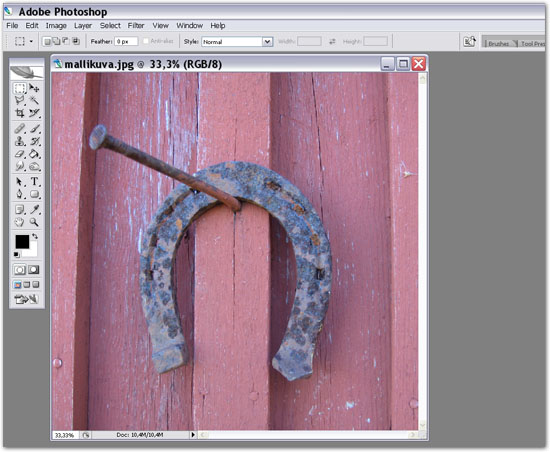 Tiedosto avautuu Photoshopissa aina uuteen kuvaikkunaan.
Kun olet ladannut kuvan omalle koneellesi, käynnistä Photoshop ja avaa kuva valikkokomennolla File > Open (Ctrl+O). Mikäli et jaksa/halua/pysty lataamaan tarjoamaani tiedostoa, voit vaihtoehtoisesti käyttää jotain muutakin kuvaa käydessäsi läpi oppaan asioita.
Jokainen Photoshopilla avaamasi tiedosto avautuu uuteen ikkunaan. Niiden otsikko- ja tilariveiltä löydät paljon erilaista tietoa kuvatiedostosta, kuten esimerkiksi kuvan skaalauksen, nimen ja värimoodin. Näitä asioita käydään kuitenkin enemmän läpi myöhemmissä oppaissa.
Kun kuva on avattu, voimme vihdoin alkaa työstää sitä.
Valintatyökalut 1/2 #
Valintatyökalut ovat työkaluja, joilla pystyy luomaan erilaisia valinta-alueita kuvaan. Niitä voisi luonnehtia jopa Photoshopin tärkeimmiksi työkaluiksi, mutta se taas riippuu monesti siitä, mitä ohjelmalla tekee. Jokainen kuitenkin törmää valintatyökaluihin Photoshopissa ennemin tai myöhemmin.
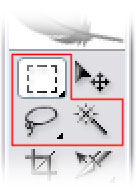 Valintatyökaluille on varattu kolme ruutua työkalupaletissa.
Työkalupaletin ylimmältä riviltä löytyy Rectangular Marquee Tool (M), jolla voi luoda nelikulmaisia marquee-valintoja. Tämä on luultavasti ohjelman käytetyin valintatyökalu. Sen alapuolelta löytyvät sekä Lasso Tool (L), että Magic Wand Tool (W), joilla luodaan valintoja ihan siinä missä Rectangular Marquee Toolillakin.
Rectangular Marquee Toolin ja Lasso Toolin painikkeissa on pieni musta kolmio. Tämä on merkki siitä, että painike sisältää enemmän työkaluja kuin mitä on näkyvillä. Jos kolmion sisältävää nappia painaa hiirellä muutaman sekunnin, avautuu sen viereen pieni menu, josta voi valita jonkin toisen työkalun. Esimerkiksi Rectangular Marquee Toolin alta löytyy lisäksi Elliptical Marquee Tool (M), Single Row Marquee Tool sekä Single Column Marquee Tool. Mikäli työkalut omaavat saman pikanäppäimen (kuten Rectangular ja Elliptical Marquee Tool), voi niiden välillä selata pikanäppäimellä pitämällä Shift-näppäintä pohjassa.
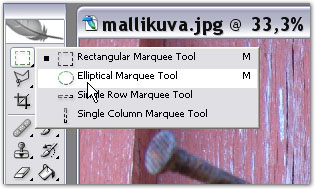 Työkalupaletin painike voi sisältää useampia työkaluja.
Itse valintatyökalujen käyttö on suhteellisen helppoa. Tehdäänpä nyt esimerkiksi neliskulmainen valintalaatikko. Valitse Rectangular Marquee Tool työkalupaletista ja vedä hiirellä kuvaan mieleisesi kokoinen laatikko. Huomaa, että tämä ei muuta kuvaa mitenkään. Työkalu ainoastaan luo valintakehyksen kuvaan, jonka avulla voidaan esimerkiksi tehdä muutoksia ainoastaan valittuna olevaan osaan.
Jos vetämäsi laatikko ei menekään heti oikeaan paikkaan, voit valintaa piirtäessäsi siirrellä sitä painamalla välilyönnin pohjaan. Shift-näppäin lukitsee valintapiirron neliön muotoiseksi ja Alt-näppäimellä saat valinnan aloituspisteen muuttumaan kuvion keskipisteeksi (vetämäsi kuvio suurenee keskustasta poispäin).
Kuvassa olevan valinnan saa otettua pois Deselect-komennolla (Ctrl+D), joka löytyy Selection-valikosta.
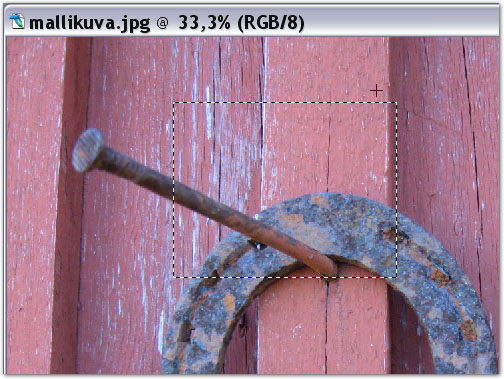 Valinnan piirtäminen on yksinkertaista.
Pelkät neliskulmaiset valinnat voivat olla hyödyllisiä joskus, mutta monesti tarvitaan muunkinlaisia valintoja. Kun jokin valintatyökalu on valittuna, löytyy Optionbarista neljä pientä kuvaketta, joilla voi hallita valintojen piirtämistä mukavasti.
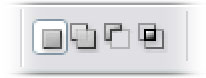 Voit valita, mitä seuraavaksi piirtämäsi valinta tekee edelliselle.
Ensimmäinen painike (New selection) on yleisimmin valittuna ja se luokin jokaisella piirtokerralla uuden valinnan. Toinen painike (Add to selection) lisää piirretyn valinnan kuvassa jo valmiina olevaan valintaan. Piirretty valinta ei siis katoa uuden tieltä. Kolmas painike (Subtract from selection) sitä vastoin poistaa uuden valinnan vanhasta. Kun viimeinen painike (Intersect with selection) on valittuna, vanhasta valinnasta jää jäljelle ainoastaan se osa, joka on päällekäin piirrettävän valinnan kanssa.
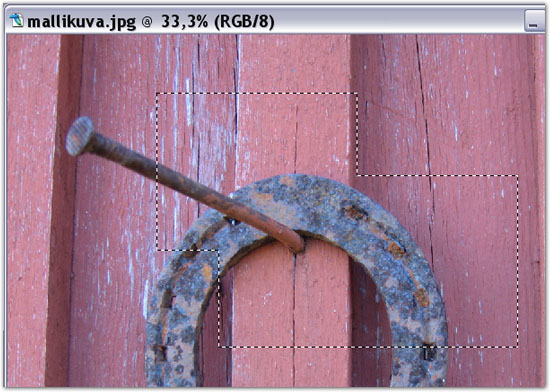 Edelliseen valintaan voi lisätä uusia valintoja.
Edellä mainitut painikkeet ovat käteviä, mutta vielä kätevämpiä ovat pikanäppäimet. Ennen kuin alat piirtää uutta valintaa, voit suorittaa kaikki edelliset toiminnot seuraavia pikanäppäimiä pohjassa pitämällä: Shift (lisää valintaan), Alt (vähentää valinnasta), Shift+Alt (leikkaa valinnan). Kun olet aloittanut valinnan piirtämisen, voit päästää näppäimistä irti ja käyttää niitä valinnan muotoiluun.
Valintatyökalut 2/2 #
Lasso Tool (L) on valintatyökaluista takuuvarmasti vaikeakäyttöisin. Lassoaminen tässä yhteydessä tarkoittaa vapaan käden piirtoa, ja se ei millään muotoa ole hiiren kanssa kovinkaan helppoa. Hiiri ei kulje tarpeeksi kädenmukaisesti ollakseen tarkka, eikä piirtopöydälle kurottaminen pelkän valinnan vuoksi yleensä houkuta.
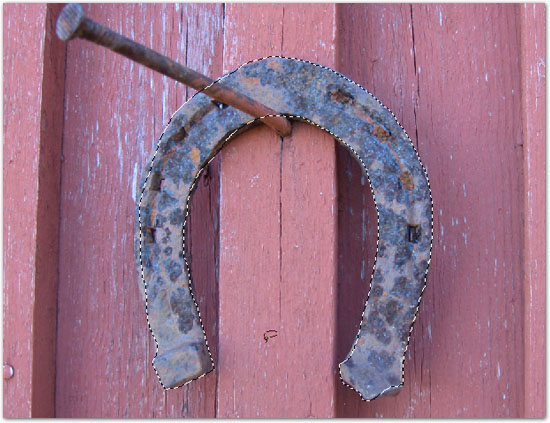 Lasson käyttäminen vaatii taitoa, kuten länkkärit ovat opettaneet.
Kerronpa sinulle, mikä on parempi vaihtoehto. Ota käyttöön Lasso Tool-painikkeesta löytyvä Polygonal Lasso Tool (L). Sillä pystyt piirtämään monikulmiovalinnan painamalla hiirellä ainoastaan jokaisen kulmapisteen kohdalla.
 Polygonal Lasso Tool.
On totta, että Polygonal Lasso Toolilla tehdyt valinnat ovat usein paljon kulmikkaampia kuin Lasso Toolilla tehdyt. Tähän asiaan ratkaisu löytyy kuitenkin aivan nurkan takaa. Valikkokomento Select > Modify > Smooth... auttaa pyöristämään piirretyn valinnan kulmia. Emme kuitenkaan keskity Select-valikkoon tässä oppaassa tämän enempää.
Lasso-työkaluista löytyy myös Magnetic Lasso Tool (L), josta voisi mainita sen verran, että siihen ei kannata koskea. Pääpiirteittäin kyseinen työkalu toimii niin, että se laskee piirretystä reitistä kuvan väri- ja kirkkausarvoja ja asettaa siten valinnan "magneettisesti" paikoilleen. Tosiasia vain on se, että valittavan kohteen pitäisi olla lähes tyhjällä taustalla, jotta työkalu toimisi edes suhteellisen järkevästi. Yleensä näissä tapauksissa työhön on vain olemassa parempiakin työkaluja, joten jätämme magneettilasson omaan arvoonsa.
Magic Wand Tool (W) on valintatyökaluista kaikkein erikoisin. Se toimii siten, että kun jotain kohtaa kuvassa napsauttaa, pitäisi juuri oikea alue tulla taianomaisesti valituksi. Jälleen kerran taikurin arki on magiaa masentavampaa.
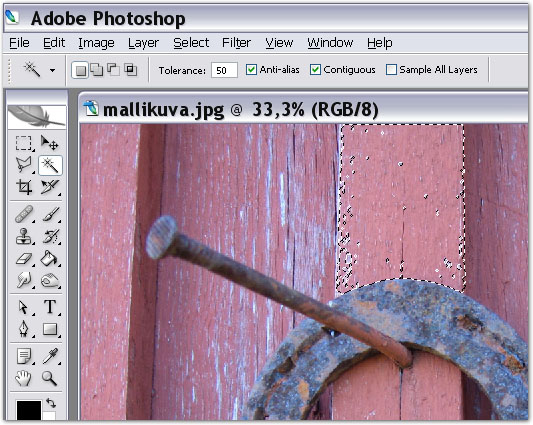 Ei mikään aplodien arvoinen taikatemppu.
Käytännössä Magic Wand Tool toimii niin, että se laskee klikatun kohdan eri väriarvoja ja valitsee sitten kuvasta sen perusteella muut tuota arvoa lähellä olevat kohdat. Optionbarista voi työkalun tolerancea, eli sietämiskykyä kasvattaa tai pienentää, jolloin valittujen kohtien koko ja määrä suurenee tai pienenee. Contiguous-painikkeella voidaan määrätä, pitääkö valinnan olla yhteneväinen vai voiko erillään oleviakin valinta-alueita muodostua.
Valinta-alueista kerrottakoon vielä sen verran, että kun jokin valinta on tehty, sitä voi millä tahansa valintatyökalulla siirtää yksinkertaisesti raahaamalla sitä hiirellä.
History #
Nyt kun olemme hieman tutustuneet valinta-alueisiin, voimme jatkaa tyytyväisenä eteenpäin. Ensin kuitenkin puhumme muutaman sanan Historysta. En tietenkään tarkoita uutta luentoa Photoshopin historiasta (palatkaa takaisin ruudun ääreen), vaan History-palettia.
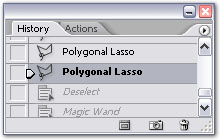 Paluu menneisyyteen.
History-paletti on pieni komentoketju, jossa voi surffata edestakaisin. Photoshopin perus-undo-komennolla (Ctrl+Z) voi palata taaksepäin vain yhden askeleen ja taas takaisin, mikä on usein todella hyödyllistä. History-paletti sen sijaan mahdollistaa hyppäämisen kauaskin menneisiin komentoihin. Jokaisesta tekemästäsi komennosta tai muutoksesta tallentuu aina yksi history state kyseiseen palettiin.
Kyseiseen palettiin liittyy useita eri toiminnallisuuksia, mutta pureudumme niihin tiuhemmin tulevaisuudessa. Tässä vaiheessa sinun on tärkeää ainoastaan tietää, että voit paletin kautta palata takaisinpäin kätevämmin kuin undolla.
Tasojen taikaa (Layers) #
Tehdäänpäs sitten viimein jotain oheismateriaalillemme. Tarkoitus olisi valita hevosenkenkä ja naula kuvasta ja kopioida ne uuteen layeriin. Aloitetaan ensimmäisestä.
1. Tee ensin Elliptical Marquee Toolilla (M) hevosenkengän ulkoreunan muotoinen valinta kuvaan. Muista, että voit välilyöntiä pohjassa pitämällä siirtää valintaa piirtämisen aikana.
2. Paina Alt-näppäin pohjaan ja vedä nyt hevosenkengän sisäreunaa noudatteleva soikiovalinta kuvaan. Tällä tavoin leikkaat valinnasta kengän aukon pois. Muista, että voit päästää Alt-näppäimen irti heti kun olet alkanut piirtää valintaa.
3. Valitse Polygonal Lasso Tool (L), leikkaa ylimääräiset osat kengän valinnasta pois Alt-näppäimen avulla ja käytä Shiftiä lisätäksesi pienet valinnan ulkopuolelle jääneet osat mukaan. Voit zoomata kuvaa Ctrl+plus ja Ctrl+miinus -napeilla tarkemman tuloksen aikaansaamiseksi.
4. Lisää Polygonal Lasso Toolilla vielä naulakin valintaan.
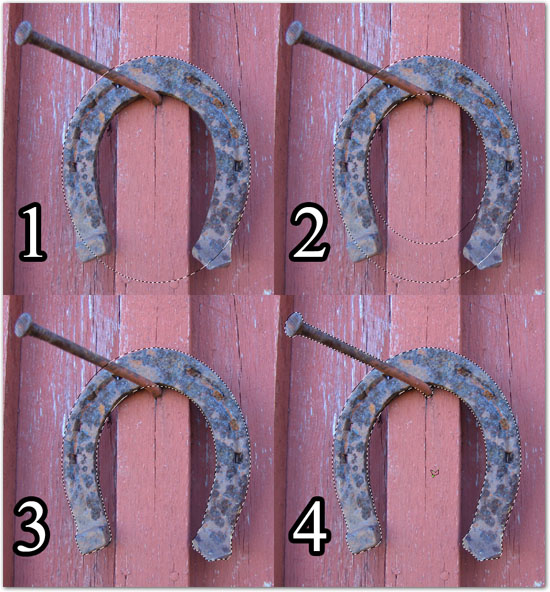
Seuraavaksi olisikin sitten tarkoitus kopioida valittuna oleva kuvan osa uuteen layeriin. Eli valitse Edit > Copy (Ctrl+C) ja Edit > Paste (Ctrl+V). Et luultavasti huomaa mitään muutosta itse kuvassa, mutta Layers-palettiin on ilmestynyt uusi layer, nimeltä Layer 1.
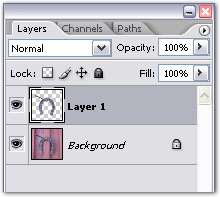 Layers-paletti.
Mitä juuri äsken siis tapahtui? Noh, minäpä kerron.
Layerit ovat Photoshopissa kuvan päällekäisiä tasoja, joita voi siirrellä, muokata ja esittää useilla eri tavoilla. Kuvittele asia näin: Sinulla on tavallinen piirustuslehtiö, johon olet piirtänyt ruohoniityn ja sinisen taivaan. Sitten olet lisäksi leikannut kartongista pilviä ja kukkia. Sen jälkeen voit asetella pilvet ja kukat piirustukseesi, siirrellä niitä miten tahdot, asetella päällekäin jne. Layerit toimivat samalla tavalla, mutta paremmin.
Jokaisessa kuvatiedostossa, jonka avaat Photoshopilla, on Background-layer, jonka muokkausmahdollisuudet ovat rajoitetut. Voit ajatella Background-layerin piirustuslehtiönäsi. Sen alle ei voi laittaa muita layereita, eikä sitä voi siirrellä tai muokkailla läheskään yhtä vapaasti. Sen sijaan muita yksittäisiä layereitä (pilviä ja kukkia) voi liikutella ja muokkailla miten tahansa. Poikkeuksena Photoshopissa ja elävässä elämässä on vain se, että Photoshopin layerissa voi esimerkiksi olla useita pilviä ja kukkia ja ne voivat myös olla osittain läpikuultavia.
Ymmärrät ehkä vielä paremmin, jos painat Layers-paletissa Background-layerin vieressä olevaa pientä silmäkuvaketta. Tämä muuttaa layerin näkymättömäksi ja muutoksen huomaatkin varmasti välittömästi kuvassasi. Koko tausta katoaa, ja jäljelle jää vain hevosenkenkä ja naula. Tämä johtuu siitä, että kopioimme aikaisemmin ne uuteen layeriin. Layers-paletissa on siis Layer 1, joka on edelleen näkyvänä. Jos tahdot, voit kokeilla painaa senkin näkymättömäksi ja taas uudelleen näkyväksi.
Layers-paletin alalaidassa näet useita pieniä nappeja, mutta tällä hetkellä tärkeimpiä näistä sinulle ovat kaksi oikeanpuolimmaista. Toinen niistä, roskaämpärin muotoinen, tuhoaa valittuna olevat layerit. Pienen sivun näköinen nappi puolestaan luo uuden tyhjän layerin.
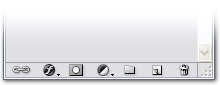 Layers-paletin pikanapit.
Mikäli tahdot, voit siirrellä layereita Move Toolilla (V), joka löytyy työkalupaletin ylimmältä riviltä. Layereiden siirtely onnistuu vain raahaamalla niitä kuvaikkunassa. Muista kuitenkin, että Background-layeria ei voi siirrellä. Jos siirtelit layereita, peruuta History-paletissa takaisin niin pitkälle, että Layer 1 on alkuperäisellä paikallaan.
 Move-työkalu.
Layer stylet #
Laita Background-layer takaisin näkyväksi, mikäli se on yhä näkymättömänä. Seuraavaksi asetamme muutamia Layer stylejä uudelle layerillemme. Ennen kuin teemme sen, on sinun syytä opetella hyvä tapa, jonka huomaat varmasti tulevaisuudessa hyödylliseksi: layereiden nimeäminen. Tuplaklikkaa Layer 1:n nimeä (tarkasti tekstin päällä) ja nimeä se sitten uudestaan esimerkiksi: "Hevosenkenkä".
Suuntaa seuraavaksi Layers-paletin alalaitaan ja etsi sieltä vasemmalta toisena oleva "Add a layer style" -painike. Katso, että Hevosenkenkä-layer on valittuna (tummennettuna) ja paina painiketta. Valitse listasta "Outer Glow".
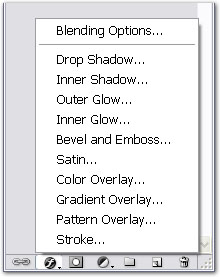 Voit lisätä layerillesi useita eri tyyliasetuksia.
Eteesi avautuu isohko Layer Style -ruutu, jossa on hirmuiset määrät kaiken näköisiä hilavitkuttimia. Koeta kuitenkin keskittyä.
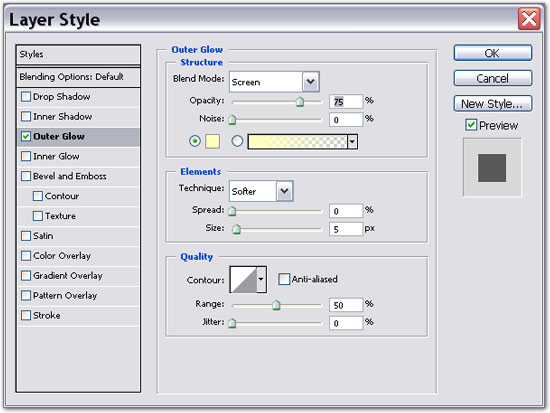 Layer Style -ikkuna.
Emme ala käydä läpi kaikkia ikkunan toimintoja tässä oppaassa, sillä tarkoitus on vain antaa hieman ensimakua siitä, mitä Photoshopilla voi helposti tehdä. Huomaa suunnilleen keskellä ikkunaa on Size-vipu. Aseta siihen arvo 60 ja paina OK. Huomaat saman tien, että hevosenkenkä on alkanut hohtaa outoa keltaista valoa. Juuri tämä on niin hienoa layer styleissä. Voit kasata niitä dynaamisesti omiin layereihisi ja ne vastaavat suoraan asettamiisi arvoihin.
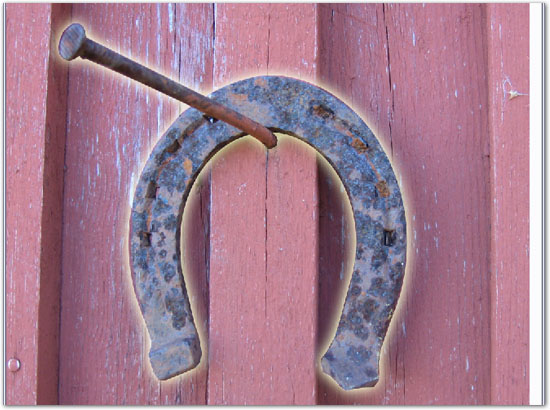 Hehkuva hevosenkenkä.
Jos yrität nyt siirrellä Hevosenkenkä-layeriasi, huomaat varmasti eron Backgroundiin verrattuna. Asettamamme Outer Glow -efekti on lisäksi sidottu layeriin, joten se siirtyy kun layeria siirretään, katoaa kun layer hävitetään jne.
Värimanipulaatiot #
Viimeisenä manipuloimme hiukan värejä. Värit eivät yleensä ole ikinä valokuvassa juuri sellaisia kuin haluaisi. Tämä on yksi syy, miksi Photoshop luotiin. Tietysti digikuvaus on nykypäivänä mullistanut värinkorjauksen tarvetta ja RAW-kuvien muokkaamiseen on olemassa Photoshopissa ihan omat värkkinsä. Tämä meidän pieni JPG-kuva ei kuitenkaan ole mikään RAW, joten pitäydytään näin aluksi ihan perussäätimissä.
Ensimmäisenä valitse Background-layer ja suuntaa valikkokomentoon Image > Adjustments > Levels... (Ctrl+L). Tämän pitäisi avata Levels-ikkuna suoraan eteesi.
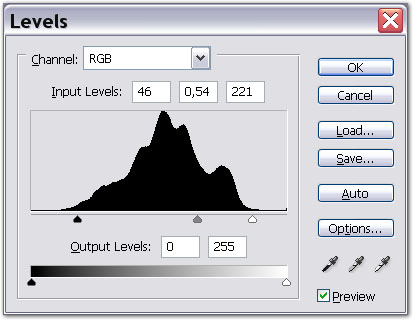 Levels-ikkuna.
Miten tämä nyt sitten toimii? Minäpä kerron. Näet edessäsi histogrammin kuvasta. Histogrammi kertoo kuinka paljon mitäkin kirkkausastetta kuvassa on. Vasemmalla (musta nuoli) on kuvan tummimmat arvot, oikealla (valkoinen nuoli) kuvan kirkkaimmat arvot ja keskellä (harmaa nuoli) kaikki siitä väliltä. Musta ja valkoinen nuoli ilmaisevat kuvan tummimman ja kirkkaimman kohdan. Eli jos siirrät valkoista nuolta vasemmalle, kirkastat kuvaa niin paljon, että nuolen oikealle puolelle jäävät kohdat menevät valkoisiksi. Tilanne on vastaava mustan nuolen kanssa, se vain tummentaa arvoja mustiksi. Harmaa nuoli on käytännössä ainoastaan Gamma-säädin, jolla muutetaan värien suhteellista kirkkausarvoa, kuitenkaan muuttamatta niitä täysin mustiksi tai täysin valkoisiksi.
Itse laitoin reilut arvot mittariin, kuten ylläolevasta kuvasta näkyy. Tulos oli vastaava: räikeät ja tummat sävyt punaisessa maaliseinässä. Sinä voit laittaa mieleisesi arvot, mutta jos tahdot seurata mukana, niin kopioi luvut kuvasta.
Siinä siis Levels-ikkunan toiminta kaikessa yksinkertaisuudessaan. Hyväksy omat arvosi OK-napista ja aktivoi sitten Hevosenkenkä-layer. Sen muokkaamiseen käytämme hieman toisenlaista työkalua. Valitse siis valikkokomento Image > Adjustments > Hue/Saturation... (Ctrl+U).
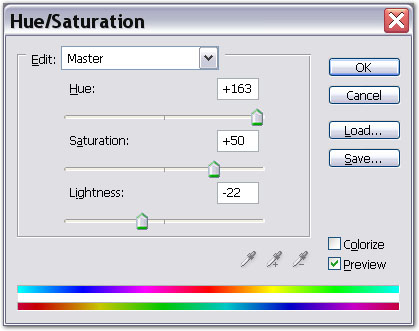 Hue/Saturation-ikkuna.
Hue/Saturation-ikkuna on varsin selkeä. Alalaidassa näkyy kaksi sateenkaaripalkkia, joista ylempi kuvaa kuvan vanhoja arvoja ja alempi kuvan mukautettuja arvoja.
Hue-säätimellä voi muuttaa värien sävyjä. Kun vedät nappia jompaan kumpaan suuntaan, huomaat että alhaalla oleva palkki liukuu myös. Ylemmän palkin värit siis muuttuvat alemman palkin väreiksi.
Saturation-säätimellä voit puolestaan säätää väriarvojen kylläisyyttä. Miinukselle mentäessä arvot liukuvat lähemmäs harmaata ja plussalla taas lähemmäs äärimmäistä kirkkautta.
Lightness-säädin säätää kaikkia kuvan valoisuusarvoja joko lähemmäs valkoista tai lähemmäs mustaa. Henkilökohtaisesti en pidä tällaisesta menettelystä kovinkaan paljoa, koska usein se saa vain kuvat näyttämään tuhruisilta tai haalistuneilta. Eli tätä säädintä lukuunottamatta, Hue/Saturation-ikkuna on varsin mainio työkalu värimanipulointiin.
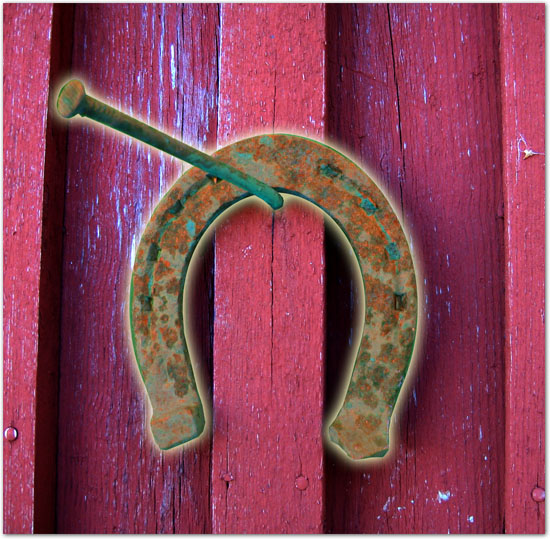 Valmista poikaa...