Adobe Photoshop CS2 kuvateoriaa
Adobe Photoshop CS2-sarjan toisessa osassa keskitytään ohjelmassa käsiteltävien kuvien perusteoriaan. Tämä artikkeli on suunnattu lähinnä Photoshopin vasta-alkajille, mutta tarjoaa varmasti hyödyllistä tietoa myös muille sähköisestä grafiikasta kiinnostuneille.
14.1.2007 julkaistun artikkelin on kirjoittanut January.
Johdanto #
Kuvankäsittelyssä yksi tärkeimpiä asioita on hallita elektronisessa muodossa olevien kuvien perusteoriat. Siten on mahdollista ymmärtää, mitä mikäkin asia kuvalle tekee, ja mitä sille on ylipäätään mahdollista tehdä. Tässä artikkelissa pyrin käymään läpi sellaiset asiat, joiden avulla suurin osa Photoshopissa olevista ominaisuuksista on omaksuttavissa niiden käyttökelpoisuutta omiin töihisi silmälläpitäen.
Artikkelissa käsittelemme pikseleiden ja vektoreiden toimintamallit, 8-bittisten kuvien väriteoriaa, sekä yleisimmin käytettyjä tiedostomuotoja, joita Photoshop tukee.
Käytännössä tämä artikkeli käsittelee asioita, jotka eivät rajoitu ainoastaan Photoshopin kuorien sisään. Esimerkiksi kaikki näytölläsi näkyvät kuvat näkyvät 8-bittisissä väreissä ja vektorigrafiikka on hyvinkin tuttua vaikkapa 3D-mallinnussovellusten käyttäjillä. Lähinnä tästä tekee Photoshop-oppaan ainoastaan se, että käytämme sitä oppimisympäristönämme. Lisäksi olen laittanut mukaan muutamia Photoshopin arkipäivässä vastaantulevia tilanteita, joihin väriteorioita tulee soveltaa.
Vaikkei tämä opas täysiverisesti Photoshopille olekaan suunnattu, ovat sen asiat kuitenkin sellaisia, jotka jokaisen ohjelman käyttäjän tulisi hallita.
Pikseleitä vai vektoreita? #
Tietokonegrafiikkaa voi luoda monella eri tavalla, mutta pääasiallisesti Photoshopilla voi luoda kahdenlaista grafiikkaa: vektorigrafiikkaa, sekä pikseli-/rasterigrafiikkaa.
Kaikki mitä näet näytölläsi, tulostuu ruudulle pikseleinä. Pikselit ovat pieniä neliöitä, joita yhdistelemällä vierekkäin saadaan aikaan kuvia. Näyttösi resoluutio voi olla eximerkiksi 1280x1024 pikseliä, jolloin näytöllä on siis yhteensä noin 1,3 megapikseliä (1 310 720 pikseliä).
Yksittäinen pikseli voi omata minkä väriarvon tahansa, mutta nykyaikaiset näyttöpäätteet pystyvät näyttämään vain hieman alle 8 bittiä värejä. 8-bittisyydestä ja väribiteistä puhutaan myöhemmin lisää.
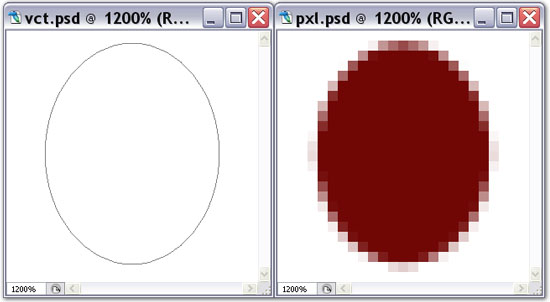 Vektori- ja pikseliversio samasta kuvasta.
Vektorigrafiikka on hieman toisenlaista. Vaikka vektoripiirroksetkin tulostuvat näytölle pikseleinä, ne eivät silti muodostu pikseleistä. Vektorigrafiikka pohjautuu matemaattisiin kaavoihin.
Pikselit ovat suhteellisen tehosyöppöjä, joka tuokin esiin yhden vektorigrafiikan eduista. Vektorikuviot piirretään aina näytölle vain kaavan mukaan. Pikseligrafiikassa sen sijaan haetaan aina jokaisen pikselin koordinaatit ja väriarvot. Näin ollen, kun pikselikuva suurenee ja haettavia pikselitietoja tulee enemmän, myös kuvan koko kasvaa. Vektorigrafiikassa sen sijaan on täysin sama, kuinka suuri itse kuva on. Kaava vie aina täsmälleen saman verran tilaa ja sen mukaan piirretty kuva on aina terävin ja oikein mahdollinen.
Ylläolevasta kuvastakin on helppo huomata, että kun pikselikuvaa zoomaa, se menee blokkimaiseksi. Vektorikuva puolestaan säilyttää aina terävyytensä.
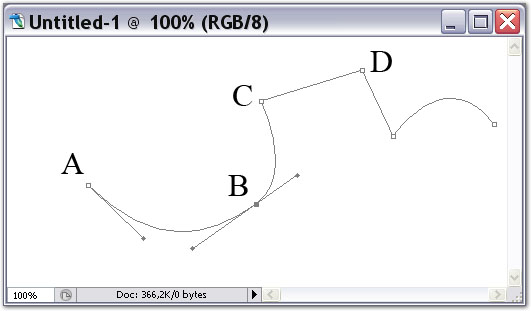 Vektorikuvio. A: lähtöpiste, B: Bézier-käyrä, C: käyrän loppupiste, D: terävä kulma.
Vektorikuvat muodostuvat pisteistä, viivoista ja käyristä. Bézier-käyrät tulevat hyvinkin tutuiksi jokaiselle vektorigrafiikan harrastajalle. Ne toimivat siten, että pisteestä erkanevat eräänlaiset vetokahvat, joita kääntämällä ja venyttämällä voi määrätä pisteestä lähtevien viivojen käyryyden.
Suljetuille vektorikuvioille voi helposti lisätä täyttö- ja reunaviivavärejä, liukuvärejä eli gradientteja, layer stylejä, maskeja ja melkeinpä mitä tahansa, mitä ei ole rajoitettu ainoastaan pikseligrafiikan muotoiluun.
Vektorigrafiikassa on se huono puoli, että siitä saa harvoin helposti realistisen näköistä. Jos ajattelet vaikka jotain maisemavalokuvaa, olisi sen muuntaminen vektorimuotoon luultavasti lähes mahdotonta. Jokainen yksityiskohta vaatii aina enemmän vektoreita ja enemmän aikaa niiden hiomiseen.
Valokuvia onkin huomattavasti helpompi muokata pikselimuodossa. Vektorit soveltuvat kuitenkin hyvin hieman erilaisiin tehtäviin. Esimerkiksi nettisivuja tehtäessä erilaiset vektorilaatikot tekevät ulkoasun kehittämisestä huomattavasti hallittavampaa kuin mitä se olisi pelkän pikseligrafiikan kanssa.
Bitit selväksi #
Bitteihin viitataan usein melko eri tavoilla. Photoshopissa perusbittikartta on 8-bittinen, kun taas täsmälleen sama asia on MS Paintissa 24-bittinen bittikartta. Kerronpa mistä tässä on kysymys.
8-bittinen RGB (red, green, blue) -kuva on kaikkein tavallisin tietokoneen kuvaformaatti. Suuri osa internetistä löytyvistä värikuvista on tässä muodossa.
Tällainen kuva muodostuu kolmesta kanavasta: punaisesta, sinisestä ja vihreästä. Kanavat ovat mustavalkoisia kuvia, joissa vaalea tarkoittaa enemmän kyseisen kanavan väriä ja musta vähemmän kyseisen kanavan väriä. Kanavat sitten ladotaan päällekän ja päällekäin olevien pikseleiden väriarvot sekoittuvat keskenään.
Helpotetaanpa ajattelutyötä esimerkillä. Jos jokin pikseli on punaisessa kanavassa valkoinen, se tarkoittaa että siinä pikselissä on niin paljon punaista kuin sitä vain voi olla. Jos lisäksi sama pikseli on myös sinisessä kanavassa valkoinen, näkyy pikseli kuvassa violettina. Eli kun yhdistetään sinistä ja punaista, saadaan violetti.
Jos jokin pikseli on kaikissa kanavoissa valkoinen, se on siis myös itse kuvassa valkoinen.
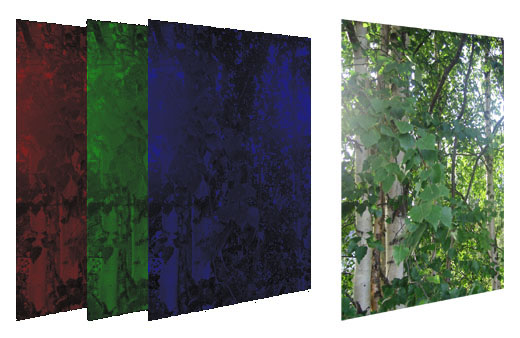 8-bittinen rgb kuva muodostuu kolmesta 8-bittisestä kanavasta. (Kuvan mustavalkoisista kanavista valkoinen on korvattu kanavan värillä.)
8-bittisyys tarkoittaa sitä, että jokaisessa kanavassa voi olla 8 bitin verran eri arvoja. Tämä tarkoittaa käytännössä 256 eri arvoa. Jokaisessa kanavassa voi siis olla 256 eri harmaan sävyä, jotka ilmaisevat kyseisen kanavan värin määrää kuvan jokaisessa pikseleissä.
Eli kun lasketaan montako eri väriarvoa kuvassa voi olla, kerrotaan yhteen 256*256*256 = 16 777 216 väriä. Tästä tulee true color -kuvista käytetty nimitys 16 miljoonaa väriä, jonka olet ehkä joskus kuullut.
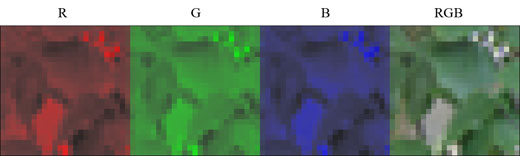 Yksityiskohtaisempi kuva eri kanavista.
MS Paintissa bittikarttoja nimitetään 24-bittisiksi, koska nuo kanavien bitit on vain laskettu yhteen (8 kanavaa * 3). Photoshopissa puhutaan kuitenkin tässä tapauksessa aina 8-bittisistä kuvista. 24-bittinen kuva Photoshopissa olisi kuva, jossa on kolme 24-bittistä kanavaa. Tämä voi kuitenkin olla varsin sekavan kuuloista - varsinkin kun nykynäytöt eivät todellakaan voi näyttää kuin hieman alle 8-bittistä grafiikkaa.
Photoshopin temppuja #
Edellisessä Photoshop-artikkelissani kävin pikaisesti läpi ohjelman Levels-ikkunan (Ctrl+L). Ihan kaikkea en siitä kuitenkaan kertonut, sillä Levels-ikkunassa on mahdollista tehdä myös kanavakohtaista editointia.
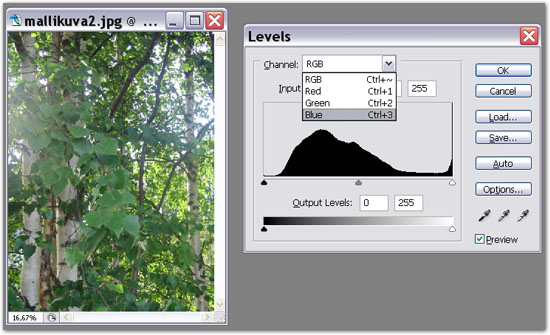 Levels-ikkunassa on mahdollista tehdä myös kanavakohtaista editointia.
Ikkunan ylälaidasta löytyy näppärä Channel-pudotusvalikko. Sieltä on mahdollista valita kanava, jota halutaan muokata.
Demonstroinpa tätä ominaisuutta vaikkapa mallikuvamme sinisellä kanavalla. Jos vielä muistat kuinka Levels-kehote toimii, ymmärrät varmasti, mitä alla olevassa kuvassa tapahtuu.
Heitin siis valkoisen nuolen histogrammin alapuolelta reilusti yli puoleen väliin. Tällä tavoin voin kirkastaa sinisen kanavan sävyjä. Harmaasävyinen kanavakartta siis vaalenee ja siten kuvaan tulee enemmän sinisyyttä. Jokaisessa kanavassa vaaleampi tarkoittaa enemmän kyseistä väriä.
Kanavakohtainen värieditointi on todella näppärä keino muokata esimerkiksi valokuvia, joissa on jokin tietty sävy hyvin vallitseva. Ammattilaiset käyttävät tätä menetelmää hyvinkin paljon työssään.
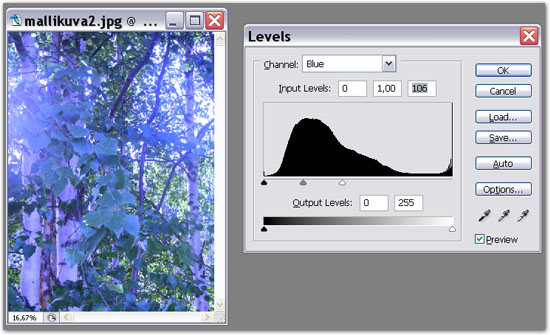 Kuvan sininen kanava kokee pienoisen kasvojenkohotuksen.
Nyt tutustumme myös yhteen uuteen ikkunaan, jota olen kieltämättä käyttänyt hieman vähemmän kuin esimerkiksi Levels-ikkunaa. Joissain tapauksissa tämä uusi kaveri kuitenkin hoitaa sarkansa siinä määrin hyvin, ettei Levelsillä ole asiaa mahdollista hoitaa samalla tavalla.
Kyseessä on Curves-ikkuna (Ctrl+M), joka löytyy valikkokomennolla Image > Adjustments > Curves...
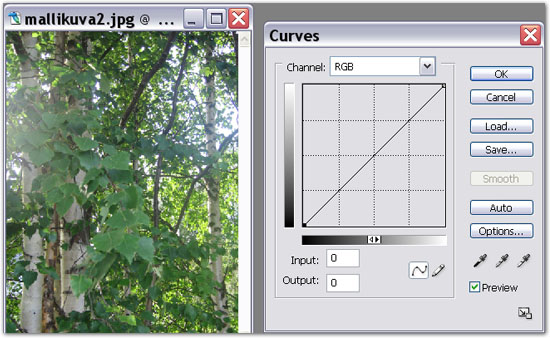 Curves-ikkuna voi näyttää kummalliselta ensikertalaiselle.
Curves-ikkuna näyttää sinulle kätevän pikku ruudukon, jonka poikki juoksee jana. Ruudukon alapuolella ja sivulla näkyvät mustavalkoiset gradientit. Kehotteen toimintaperiaate on yksinkertainen. Alhaalta näet, minkä kirkkausasteen omaavia väriarvoja kuvasta muutat, ja sivulta näet, mihin kirkkausarvoon muutat ne.
Curves antaa jossain määrin tarkemman kontrollin kirkkausarvojen muuttamiseen kuin Levels. Tämä johtuu siitä, että voit asettaa janalle niin paljon pisteitä kuin tahdot ja vetää niitä mihin suuntaan lystäät. Moniin tehtäviin tämä on kuitenkin mielestäni liian monimutkainen. Varomattomalla toiminnalla Curvesilla voi esimerkiksi tehdä valokuvalle pahaakin vahinkoa.
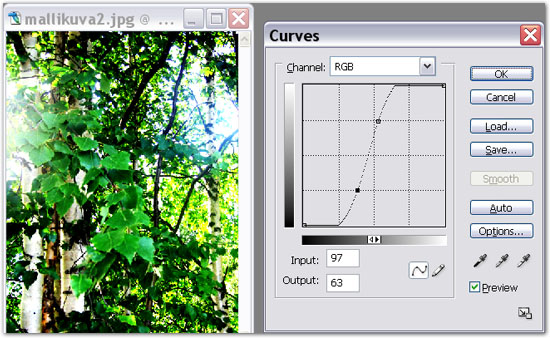 Curvesin janaa voi muokata useilla pisteillä.
Yksi ehdottomista valttikorteista Curvesissa kuitenkin on kynä, jolla voi piirtää janan uudestaan ruudukolle mielensä mukaan. Sen sijaan, että jana säilyisi janana, voi kynällä tehdä pieniä pätkiä sinne tänne, jolloin jotkin yksittäiset arvot voi nostaa täysin erilleen muusta paletista.
Tosiasiassa en ole keksinyt tuolle kynälle vielä mitään järkevää käyttöä. Jos sillä tahtoo saada hyvää jälkeä aikaan, on parasta vain yrittää piirtää suorahkoja vetoja ruudukon laidasta laitaan.
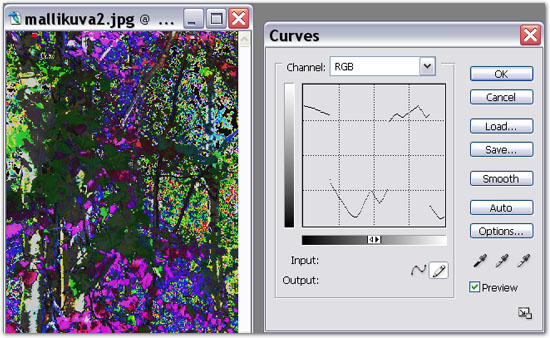 Expensive light pen.
Levelsin tapaan Curvesistakin löytyy kanavakohtainen muokkausmahdollisuus. Muunkinlaisia ominaisuuksia on tarjolla kourallinen, mutta niihin pureudutaan paremmin ehkä sitten tulevaisuudessa.
Värirulettia #
Sitten käydäänkin läpi hieman asiaa Hue-arvoista. Edellisessä artikkelissanihan tätä käytiin hiukan läpi Hue/Saturation (Ctrl+U) -ikkunan yhteydessä. On kuitenkin parasta selvittää, mistä todella on kyse.
Hue tarkoittaa värisävyä. Photoshopissa värisävyt ovat niinkutsutulla väriympyrällä, eli hue-arvoja on 360 - jokaista astetta kohden yksi.
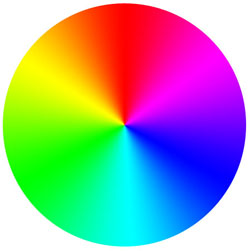 Hue-ympyrä.
Väriarvot menevät niin, että arvo 0 on punainen, 60 keltainen, 120 vihreä, 180 syaani, 240 sininen, 300 magenta ja 360 tietysti jälleen punainen. Noiden välissä olevat arvot ovat sitten niiden välimuotoja.
Voit testata tätä myös käytännössä. Jos tallennat yllä olevan hue-ympyrän koneellesi, avaat sen Photoshopissa, avaat Hue/Saturation-kehotteen ja liikuttelet Hue-arvoa. Tällöin ympyrän arvojen pitäisi liikkua säätimen mukaan.
Tiedostomuodot #
Kuvankäsittelijä ei ole kuvankäsittelijä, jos hän ei tunne muutamia tärkeimpiä tiedostomuotoja ja niiden käyttötarkoituksia. Lopuksi käymmekin läpi jpg-, gif-, tiff-, png-, bmp- ja raw-formaatit.
JPG
Jpg-formaatti on hyvin yleisesti käytetty varsinkin nettisivuilla. Myös monet halvat digitaalikamerat tallentavat valokuvat ainoastaan jpg-formaatissa. Formaatin etu on sen pieni tiedostokoko, joka johtuu häviöllisestä pakkauksesta. Formaatti siis pakkaa ja samalla sotkee kuvaa hieman (pakkauslaadusta riippuen) pienentääkseen sen kokoa.
Photoshop tarjoaa jpg-kuvan tallennuksen yhteydessä 12 eri pakkausastetta, joista 12 on häviöttömin. Toisaalta kuva, joka pakkauslaadulla 12 on 1,83 megatavua, pienenee pakattaessa laadulla 1 vain 250 kilotavuun.
GIF
Gif-formaatti on melkolailla aikansa elänyt ja patenttien turmelema formaatti. Se pystyy tarjoamaan 256 värin ja 1-bittisen läpinäkyvyyden kuvalle. Toisin sanoen vain yksi kuvan väreistä voi olla giffissä läpinäkyvä. Mikäli kuvassa on todella vähän värejä, on se silloin järkevää tallentaa gif-formaattiin, sillä se on häviötön formaatti pienillä värimäärillä, eikä vaadi tässä tapauksessa myöskään hurjia määriä tilaa.
Nykyäänkin vielä näkee gif-animaatioita, jotka siis ovat vain erillisiä kuva-frameja ladeltuna peräkkäin.
TIFF/BMP
Nämä kaksi ovat pakkaamattomia bittikarttatiedostoja. Tämän vuoksi ne ovat yleensä melko kookkaita. Bmp-formaatti on täysin vapaa patenteista ja sitä voi siksi käyttää jopa kaikissa kaupallisissa projekteissa. Tiff on ollut ainakin ennen varsin suosittu digikuvaajien piireissä sen valtavan värisäilytyskapasiteetin ansiosta. Pakkaamattomia bittikarttoja harvemmin käytetään juuri niiden valtavasta koosta johtuen.
PNG
Png-formaatti on melko uusi, häviötön ja pakkauksellinen formaatti. Se tukee jopa 16-bittisiä kuvia, jotka sisältävät myös 8-bittisen alpha (läpinäkyvyys) -kanavan. Sen vuoksi siitä onkin povattu gif-formaatin syrjäyttäjää. Png on patentiton ja W3C-standardin mukainen. Ainoa asia, joka tämän formaatin levikkiä on rajoittanut, on Internet Explorerin huono tuki sille. IE7:n myötä tilanne on kuitenkin paranemaan päin.
Png-tiedostot ovat suhteellisen pieniä, ottaen huomioon, että se säilyttää alkuperäisen muotonsa tallennettaessa. Gif-formaatista poiketen, png ei kuitenkaan tue animaatioita.
RAW
Viimeisenä vielä raw-formaatit. Raw on järjestelmädigitaalikameran oma raakakuvaformaatti. Tämä tarkoittaa sitä, että raw-tiedostossa kuvassa on kaikki mahdollinen data, jonka kamera on vain voinut siihen tallentaa. Yleensä nämä tiedostot ovat 16-bittisestä ylöspäin. Monilla kameravalmistajilla on oma raw-formaatti, mutta Photoshopista löytyy myös oma Photoshop RAW, joka jäljittelee näitä hyvin tarkasti.
Raw-kuville löytyy Photoshopista ja CS2:n mukana tulevasta Bridgestä valtavasti juuri niille tarkoitettuja työkaluja, joita toivottavasti pääsen arvioimaan joskus, kun omistan järjestelmäkameran. Yhtenä vaatimuksena hyvälle digitaalikameralle tulee siis pitää mahdollisuutta ottaa kuvat raw-formaatissa.
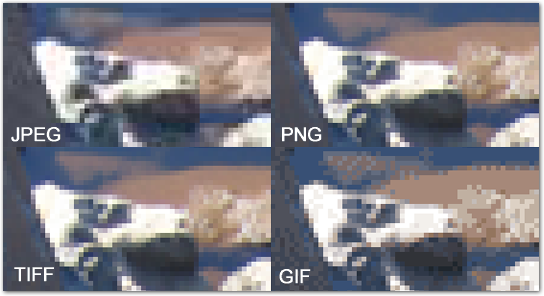 Eri tiedostomutojen pakkausjäjessä näkee helposti eroja.