Tutoriaali auton tekoon 3dsmaxilla: Ferrari Mythos
Tämä tutoriaali opettaa, kuinka tehdään realistinen auto käyttämällä piirustuksia apuna. Tutoriaalissa opetetaan myös luonnollisen valaistuksen luominen, sekä realististen materiaalien teko.
17.7.2003 julkaistun artikkelin on kirjoittanut JetroPag.
Kauan odotettu tutoriaali on nyt valmis. Se käsittelee auton mallintamista. Valitsin kohteeksi auton, joka on suhteellisen helppo mallintaa, muttei kuitenkaan liian helppo. Pari tuntia nettiä selailtuani törmäsin Ferrari Mythos –nimiseen autoon ja ajattelin, että se sopii täydellisesti tutoriaalia varten. Siinä on tyyliä ja hienoa muotoilua, muttei kuitenkaan liian vaikeita muotoja. Mutta nyt, aloittakaamme mallinnus!
Alkuvalmistelut #
Tarkoituksena on siis tehdä mahdollisimman paljon esikuvaansa vastaava auto. Tarvitsemme siis jostain auton piirustukset. Onneksi netissä on pari hyvää sivua, kuten www.onnovanbraam.com ja www.suurland.com, josta löytyy piirustuksia. Myös kyseiselle Mythokselle löytyi piirustukset näiltä sivuilta. Laitan piirustukset vielä tähän, että varmasti saat ne. Eli tällainen auto olisi kyseessä:
 Ferrari Mythoksen piirustukset
No niin. Aloita tekemällä plane, jonka mitat ovat: length 169 ja width 83. Nuo luvut ovat siis auton viralliset mitat tuumina. Nyt kun planesi on valmis, niin siihen pitää saada kuva autosta. Tämä on aina hankala tehdä tarkasti, mutta suosittelen tekemään sen hyvin tarkkaan. Tähän on kaksi keinoa. Joko käyttää Unwrap-UVW:ta, tai sitten leikkaa piirustusohjelmassa auton piirustuksista eri osat kokonaan omiksi kuvikseen ja liittää ne eri planeihin. Itse käytän mielummin jälkimmäistä. Se on loppujen lopuksi se vähemmän hikinen vaihtoehto. Mutta tässäkin pitää tehdä pikselintarkkaa työtä. Pienikin epätarkkuus voi aiheuttaa huomattavia virheitä lopullisessa mallissa.
Itse tein neljä eri kuvaa ja nimesin ne näin: mythos_top.gif, mythos rear.gif, mythos_left.gif ja mythos_front.gif.
Avaa material editor painamalla m-näppäintä näppäimistöltä. Tee materiaali johon laitat diffuse-kanavaan tekstuuriksi bitmap ja valitse vaikkapa mythos_top.gif. Tee neljä materiaalia ja jokaiseen oma kuvansa. Laita kaikista materiaaleista show map in viewport –toiminto päälle. (jos joku ei tiedä, niin se on se sinivalkoinen shakkiruudukollinen laatikko siinä material editorin yläkulmassa, pallojen alapuolella). Laita myös self illumination täysille. Aseta ensimmäinen materiaali planeen. Laita planeen UVW-Mapping –modifieri ja aseta tekstuuri kohdalleen.
Sitten teet toisen planen. Tämä tulee olemaan auto sivusta päin. Sinun tarvitsee siis tietää auton korkeus. Se on 42 tuumaa. Tee siis plane, jonka mitat ovat 169*42 ja kierrä sitä siten, että se on 90 asteen kulmassa toiseen planeen verrattuna. Tee vielä edestä ja takaa planet. Mitat siis 42*83.
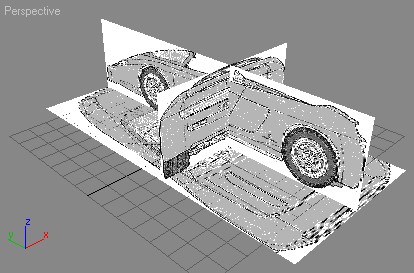 Tästä se alkaa...
Noin. Nyt päästään vihdoin auton kimppuun.
Auton mallinnus #
Tehdään aluksi laatikko, jonka mitat ovat: 169*83*34. 34 siksi, koska ikkuna tehdään erikseen, eikä sen tarvitse olla vielä tässä vaiheessa mukana. Laita laatikkoon length segs 12, width segs 8 ja height segs 4. Tee uusi materiaali. Tee siitä läpinäkyvä ja aseta se laatikkoon. Tämä siksi, että pystymme näkemään planet laatikon läpi. Sitten alat hahmotella auton ääriviivoja. Aseta kuitenkin ensin laatikolle Editable mesh -modifieri. Sen jälkeen valitset sub-objektiksi polygonin ja poistat autosta puolet pituussuunnassa. (itse poistin oikean puolen.) Tämän jälkeen laitat laatikollesi Symmetry-modifierin. Säädä vähän asetuksia kunnes saat sen siten, että laatikolle ilmestyy toinen puoli. Itselläni toimivat seuraavat asetukset: Mirror axis: X ja flip päällä.
Nyt voit vihdoin alkaa hahmotella autoa. Valitse aluksi vaikkapa top-kuvakulma ja aseta se kokoruudulle. (pieni nappi ruudun oikeassa alakulmassa). Sitten valitse pisteenmuokkaus edit mesh- modifierista. Nyt vaan alat sitten liikutella pisteitä. Laita pisteet mahdollisimman tarkasti auton ääriviivojen mukaisesti.
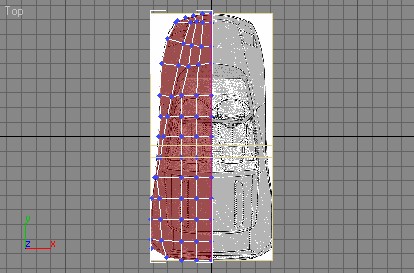 Auto ylhäältä
Hyvä. Nyt siirryt left-kuvakulmaan ja teet saman operaation siellä. Huom. liikuta pisteitä ainoastaan ylös ja alas. Muuten sotket top-kuvakulmasta tekemäsi siirrot. Sitten on tehtävä vielä edestä ja takaa sama juttu. Nyt kannattaa käyttää apuna toppia ja leftiä, jotta näet onko piste oikeassa kohdassa. Eli siis jos siirrät pistettä, niin sen täytyy täsmätä kaikissa kuvakulmissa piirrustuksiin. Tuntuu toivottomalta, mutta se ei ole sitä jos olet tehnyt piirrustuksesi tarkasti. Kun olet kutakuinkin tyytyväinen tulokseen, niin voimme alkaa tehdä yksityiskohtia, kuten tuuletusaukkoja, lamppuja ym. Tässä oma versioni tuon edellisen vaiheen jälkeen. Aikaa tämän saavuttamiseen meni pari tuntia, joten tee ihan rauhassa.
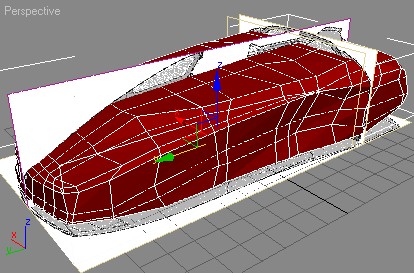 Parin tunnin päästä
Yksityiskohdat #
Nyt päästään lempiosaani: yksityiskohtiin. Tässä vaiheessa joudumme luultavasti käyttämään monia eri työkaluja, kuten cuttia, extrudea, chamferia sekä weldiä. Aloitetaan vaikka tuuletusaukoista sivuilla. Tässä vaiheessa on hyvä etsiä vaikkapa googlella kuvia autosta, että saa tehtyä mahdollisimman aidonnäköistä. Tulemme myös käyttämään lopullisessa versiossa MeshSmoothia, joten voit laittaa sen autoosi jo nyt. Se ei vaikuta mallintamiseen millään lailla se vain auttaa sinua näkemään, kuinka jokin kohta käyttäytyy lopullisessa mallissa.Paras tilanne olisi sellainen, ettei tarvitsisi käyttää smoothing groupseja lainkaan, vaan tehdä kaikki kulmat ja muut polygoneilla. Tähän sopii edge-chamfer loistavasti. Valitset siis edgejä (kulmia) ja chamferoit. Syntyy pehmeämpi kulma. Mitä vähemmän laitat chamferia, sitä terävemmän kulman saat tehtyä. Muista myös tallentaa työsi riittävän usein. Seuraavassa kuvassa näet, miten dramaattinen ero on smoothatulla ja tavallisella versiolla.
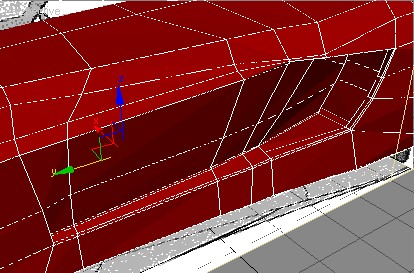 Tavallinen versio
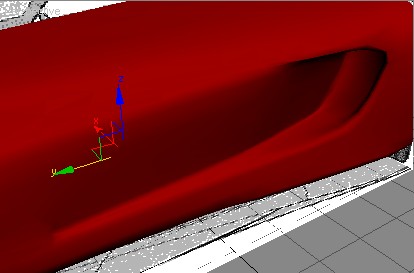 Meshsmoothilla
Lamput #
Sitten ei muuta kuin lamppuja tekemään. Tähän semmoinen vinkki, että kannattaa tehdä aluksi pari cuttia lamppujen ympäristöön, että saat varmasti tarpeeksi tarkasti lamput tehtyä. Pyri kuitenkin säilyttämään polygonit nelikulmioina. Viisikulmiot tuottavat joissain tapauksissa möykkyjä ja muuta riesaa smoothauksessa.
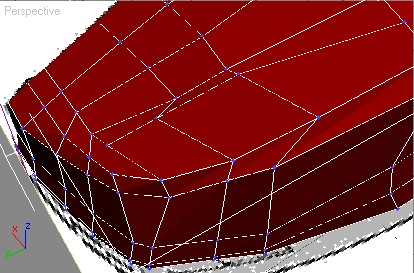
Vinkki: Ikkunassa on lasi päällä, joten voi olla viisasta kloonata polygoni, joka on lasin kohdalla. Öö.. toivottavasti ymmärsit. Eli valitset polygonin, joka peittää lampun siitä kohtaa, jossa on tulevaisuudessa lasi. Painat shiftin pohjaan ja klikkaat hiiren napilla. Tee polygonista oma objekti. Älä liikuta polygonia. Tämän jälkeen voit piilottaa polygonin. Nyt pääsemme tekemään lampulle koloa. Eli valitset saman polygonin, jonka äsken kloonasit ja extrusoit sen. Sitten säädät pisteitä ja katsot kuvia ja lopulta päädyt tähän:
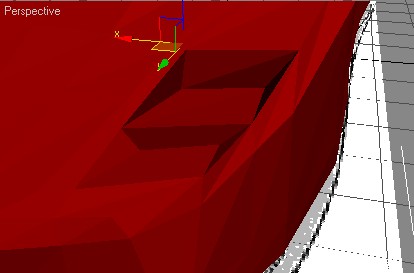 lamput tulee tähän
Sitten kokeilet laittaa meshsmoothin päälle, mutta mitä tapahtuukaan? Kaiki hienot kulmat häviävät!
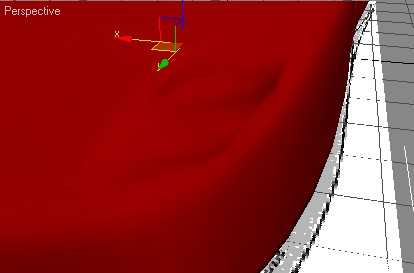
Hätä ei ole kuitenkaan tämän näköinen. Ratkaisu on yksinkertainen. Nyt valitset kaikki edget lampustasi ja chamferoit ne. Näin:
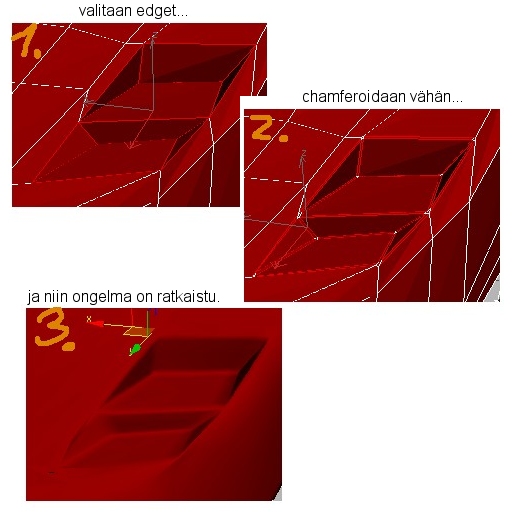 Näin chamferoidaan
Sitten vain siistit vähän pisteitä ja lamppu”kotelo” on valmis. Tämän jälkeen teemme itse lamput. Olisi mahdollista kikkailla tekstuureilla, mutta hienompaa jälkeä saa aikaan, kun oikeasti mallintaa ne lamput sinne. Eli tehkäämme siis lamput. Valitse polygoni, joka on siinä lamppukotelon perällä. Siihen kohtaan tulee toinen lasi (siis mikäli olen valokuvista oikein ymmärtänyt). Valitse se ja halkaise se cutilla puoliksi. Sen jälkeen tee niistä klooni. Aivan kuin edelliselläkin kerralla. Sitten piilotat ne ja extrusoit samoja polygoneja yksi kerrallaan (ei piiloterttuja) taaksepäin jonkin verran ja beweloit vähän, että niistä tulee pienempiä. Näin saadaan kaksi koloa. Kuvasta olen ymmärtänyt, että siinä on kaksi lamppua. Sitten itse lamput. On mahdotonta tietää tarkalleen, millaiset lamput autossa on, mutta itse päädyin tällaisiin:
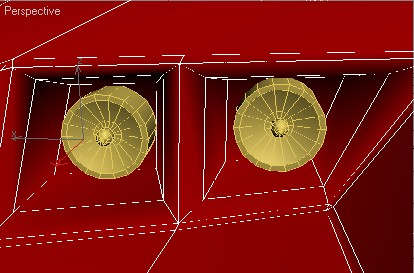 Tällaista löytyy lamppukotelon sisältä
Nyt pistämme Vielä lasit paikoilleen. Eli paina jossain kohdassa hiiren oikeaa nappia ja valitse unhide all. (voit muuten piilottaa lamput, jos ne vievät liikaa konetehoa) ;) Sitten muotoilet polygoneista sopivankokoiset lasit. Muista, että lasi on kaksipuolinen, joten joudut vähän kikkailemaan. Mutta kyllä se siitä. Lopullisessa smoothatussa versiossa tulee olemaan niin paljon polygoneja, ettei pieni epätarkkuus haittaa. Jos haluaa alkaa säätää jo nyt oikein kunnolla, voi laittaa materiaalit lamppuihin ja ikkuniin jo tässä vaiheessa. Minä en ainakaan voinut vastustaa kiusausta, joten tein lasista läpinäkyvän materiaalin ja pari koerendausta. Ei ole kuitenkaan pakko. Palaan materiaaleihin tarkemmin tutoriaalin loppuosassa.
Sisätilat #
Jossain vaiheessa on hyvä tehdä ohjaamo, joten tehdään se nyt. Eli aloita vaikkapa siitä, että teet tarvittavia cutteja siten, että saat ohjaamon alueen tarkasti rajatuksi.
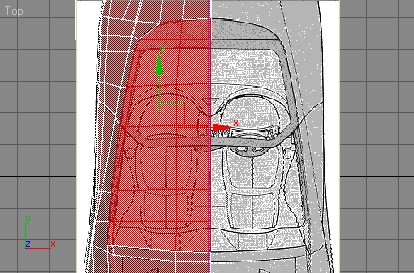
Tämän jälkeen extrusoit polygonejä hieman taaksepäin siten, että syntyy pieni kuoppa.Sen jälkeen valitset osan sisimmistä polygoneista ja extrusoit lisää ja säädät pisteitä vähän. Ks. kuva.
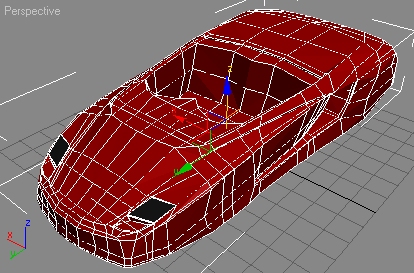 Ohjaamon kuoppa on valmis
Nyt on kuitenkin sellainen ongelma, että jos teemme esim. kojelaudan, se tulee molemmille puolille symmetry-työkalun takia. Siksipä siis jätämme ohjaamon tekemisen tähän ja palaamme asiaan lopussa. Ikkunan voimme kuitenkin tehdä, koska se on symmetrinen. Teemme siis ikkunan. Ensiksikin. On tärkeää, että ikkuna on paksu. Jos ikkunan tekee yhdestä kaksipuoleisesta polygonista se ei näytä hyvältä. Se ei saa kuitenkaan olla liian paksu, koska sekään ei näytä hyvältä. Teemme siis näin: Valitaan polygonit, joista ikkuna lähtee. Sitten kloonataan ne ja tehdään uusi objekti. (Siis shiftin kanssa klikkaus.) Tästä tulee ikkunaobjekti. Kopioi symmetry-modifieri ikkunaan. Tämän jälkeen extrusoit ikkunaa. Yritä saada ikkuna täsmäämään piirustusten kanssa mahdollisimman hyvin. Seuraavassa on oma versioni.
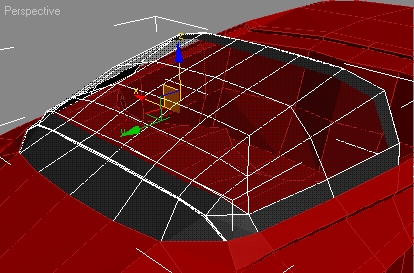 Ikkuna
Ikkunan tummennukset kannattaa tehdä siten, että laitat vain yksinkertaisesti kaksipuoleisen tumman materiaalin lasin takana oleville polygoneille.
Rengaskolot #
Rengaskolot on helppo tehdä. Yksinkertaisesti vain extrusoit auton kylkeen kolon. Tietenkin joutuu siis yhdistelemään pisteitä ja muuta sellaista, mutta sen ei pitäisi tuottaa ongelmia. Itse käytin myös chamferia pehmentämään kolojen reunoja.
Takaosa #
No niin. Nyt siirrymme takaosaan. Tarvitsemme takalamput, spoilerin, ja pakoputket. Takalamppu kannattaa tehdä siten, että oikeasti mallintaa lamput lasin alle. Se näyttää hienoimmalta. Eli ensin koverretaan autoon kuoppa, tehdään kuopaan lamput ja lopuksi peitetään kuoppa lasilla. yksinkertaista.
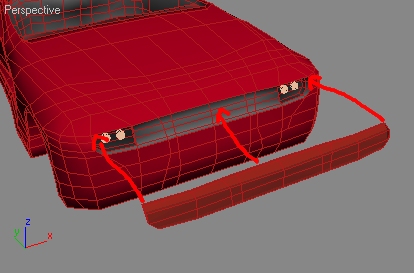 Auto takaapäin
Pakoputket on helppo tehdä parista tubesta. Pakoputkien kolo on pelkkä extrusointi taaksepäin. Ei siis mitään erikoista. Myös takaspoileri on suhteellisen yksinkertainen. Valitset vain parit polygonit auton sivusta ja extrusoit niitä piirustusten mukaan. Hienosäätö tehdän sitten sen jälkeen kun on saatu perusmuoto aikaiseksi. Myös tuuletusaukot ovat yksinkertaiset. Teet vain kolon extrusoimalla. Tässä on esimerkkejä:
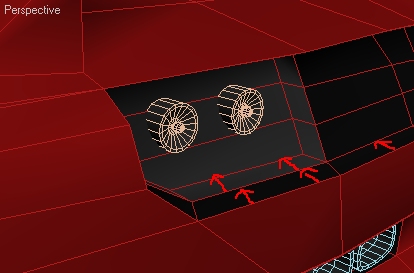 Huomaa: lampuille oma kuoppa
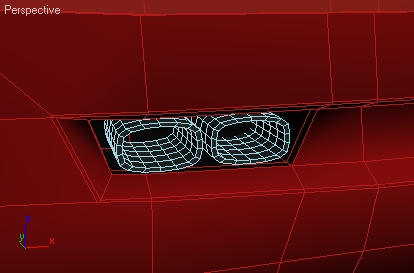 Huomaa chamferointi kolon reunoilla. Se tekee reunoista terävämmän.
 Sitten vielä kokonaiskuva
Renkaat #
Renkaiden tekeminen on suuri urakka. Siksi se saa kokonaan oman kappaleen. Teko kannattaa aloittaa vanteista. Alkuun pääsee vaikkapa katsomalla jälleen kerran kuvia sekä piirustuksia. Tässä pari kuvaa, joista saattaa olla apua.
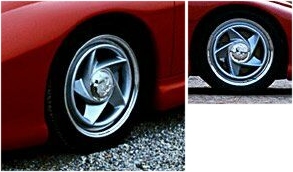 Tältä renkaat näyttävät oikeasti
Aloita tekemällä spline. Muotoile siitä tämän näköinen:
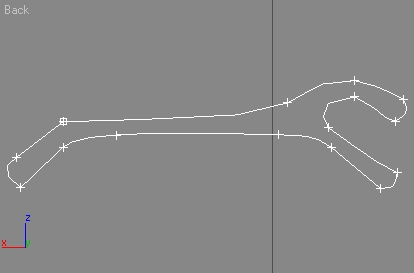 Spline
Laita splineen lathe-modifieri. Siitä tulee tämän näköinen:
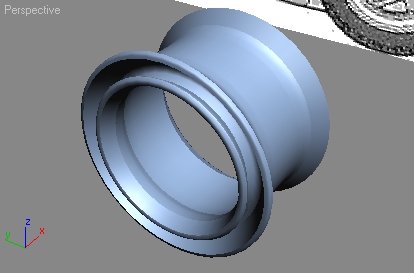 Tadaa: vanne!
Sitten teet vanteen ympärille kumin uudesta splinestä, jonka attachoit vannesplineen. Lathe siirtyy automaattisesti myös kumiin. Ks. kuva:
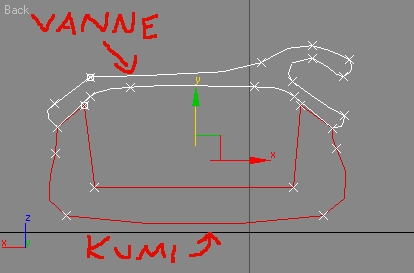 Ja kumi vanteen ympärille
No niin. Nyt puuttuu enää se vaikein osa, eli vanteen keskikohta. Tämä on todella vaikea kohta, joten älä ihmettele, jos se ei meinaa onnistua. Aloita tekemällä keskisylinteri, josta sakarat lähtevät. Tässä vaiheessa kannattaa piilottaa vanne, koska se peittää piirustukset ja vie koneelta paljon laskentatehoa. Tee siis sylinteri ja laita siihen height segmenttejä kaksi ja cap segmenttejä 2. Sidejä 10. Sitten konvertoit sen editable meshiksi.
Valitse nyt edge-työkalu. Sitten valitset kaikki edget sylinterin sivusta. Ei siis päädyissä olevia edgejä.
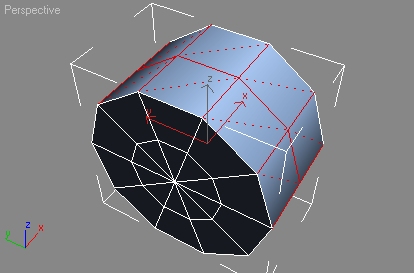
Sitten painat Visble-nappia. Katkoviivat joistain edgeistä häviävät. Nyt pistät takaisin polygon-moodiin. Nyt olisi tarkoitus extrusoida tuota juttua siten, että saataisiin aikaiseksi jonkinlainen tähti. Valitse siis seuraavanlainen kohta:
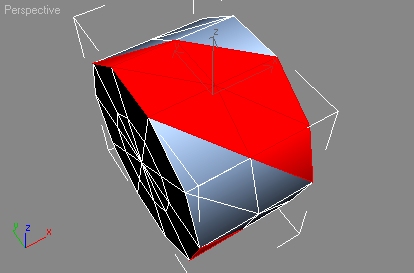
Tämän jälkeen extrusoit jonkin verran. Paina mieleesi kuinka paljon extrusoit. Sitten valitset kaksi seuraavaa samanlaista kohtaa ja extrusoit niitä saman verran. Lopuksi valitset vielä jaljellä olevan kohdan ja extrusoit senkin. Sitten valitset kaikki yhtä aikaa ja extrusoit vielä uudestaan kaikkia vähän.
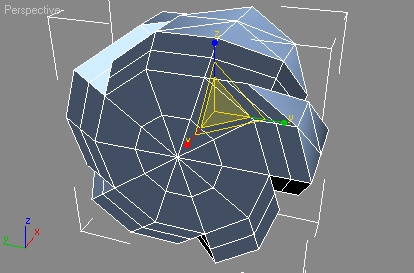 Siitä se alkaa muotoutua...
Nyt alat sitten säätämään erinäisistä kohdista. Eli, käytännössä katsot kuvaa, säädät, katsot kuvaa uudelleen, säädät lisää. Älä välitä, semmoista se vain on. En ala nyt kertomaan kuinka itse sen tein, koska se tuplaisi tutoriaalin pituuden. Siispä joudut keksimään pari ratkaisua itse. Helpotukseksi voin sanoa, että siinä ei trvita mitään ihmeellisiä metodeja. Perusjutuilla tuon saa tehtyä. Lopuksi laitat vielä meshsmoothin koko hommaan, ja se on valmis.
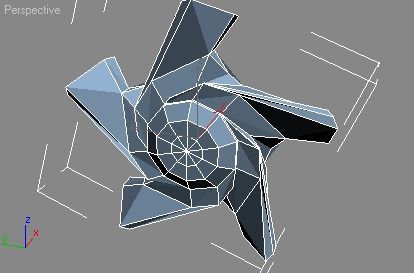
Sitten yhdistät sen rankaaseen, niin saat valmiin renkaan. Kas näin:
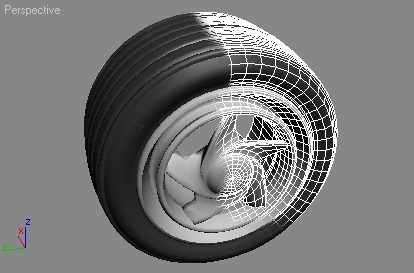 Ja nyt sinulla onkin jo rengas
Huomaa, että takarengas on hieman erilainen kuin eturengas. Sen saat tehtyä kuitenkin helposti vanteen splineä muokkaamalla.
Valaistus ja materiaalit #
Nyt aletaan sitten tehdä valaistusta. Jotta saisi hyvän, aidonäköisen valaistuksen, pitää tietää pari kikkaa. Tässä paljastan nyt muutaman. Eli siis. Oikeassa maailmassa lähestulkoon jokainen pinta heijastaa valoa, eli periaatteessa jokainen kappale on jonkinlainen valonlähde. 3D-piireissä tästä kutsutaan nimitystä GI (Global Illumination). Tätä on melko vaikeaa simuloida tietokoneella, mutta ei ole kuitenkaan mahdotonta. Kunhan ei ala liian perfektionistiksi. On kaksi tapaa. Joko käyttää valmista ohjelmaa GI:n tekoon tai sitten huijaa tekemällä sen tavallisilla lampuilla. Itse pidän jälkimmäisestä. Se on nopeampaa ja siinä pystyy paremmin kontrolloimaan sitä, mitä on tekemässä. Eli siis. Tässä on auto nyt:
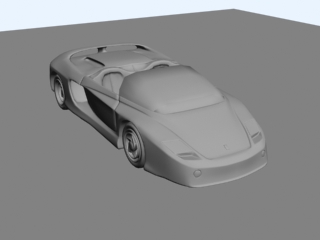 Auto ilman valoja
Ei kovin kummoisen näköinen ilman valoja. Siispä aloitetaan. Tee ensin target direct valo ikään kuin auringoksi. Laita se osoittamaan autoon. Laita overshoot päälle ja säädä Falloff/Field siten, että auto mahtuu sen sisään kokonaan. Tee valosta oranssihtava. Laita vielä varjot päälle. Näin:
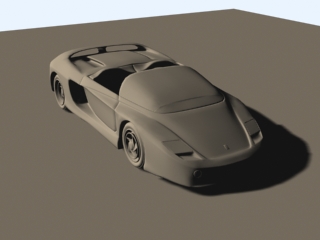 Valona vain yksi Direct-valo
Näyttää jo hiukan paremmalta. Valo ei kuitenkaan näytä aidolta. Luonnossa varjot eivät koskaan ole täysin mustia ja täysin teräviä. Vikoja löytyy vaikka millä mitalla. Nyt tulee kuitenkin se hauska osa. Eli ratkaisu. Kaikessa lyhykäisyydessään, simuloimme taivasta. Eli taivashan on myös valonlähde, siinä missä aurinkokin. Teemme siis sinisiä lamppuja pitkin poikin taivasta. Eli siis teet ensin yhden omnin, asetat sen auton yläpuolelle ja sitten monistat sitä. Kannattaa tehdä instanceja kopioista. Laitat sitten omneille varjot päälle. Itse laitoin shadow mapin kooksi 350. Ja sample rangeksi 7,0. Multiplier saa olla aika pieni.
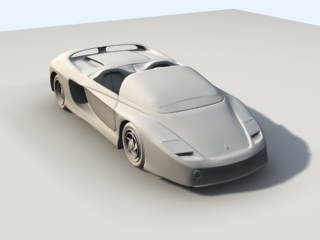 Alkaa näyttää jo luonnollisemmalta
Huomaa kuinka dramaattinen ero on.
Nyt alamme sitten tehdä materiaaleja. On hyvä käyttää Multi/Sub-Object –materiaalia kun materiaaleja on monta. Eli vaihdat standard kohdan paikalle Multi/Sub-Object. Sitten aloitetaan vaikkapa automaalista. Valitaan siis ensimmäinen materiaali ja nimetään se vaikka automaaliksi. Ensiksi laitetaan Diffuse-kohtaan falloff-map. Myös reflectioniin laitetaan falloff. Laita diffuse kohdan falloff mapin arvoiksi seuraavat:
Falloff type: Perpendicular / Parallel
Falloff Direction: Viewing Direction (Camera Z-Axis)
Sitten laitat ylimmäiseen värilaatikkoon punaisen värin. Itse käytin arvoja (RGB) 185, 60, 25. Alimmaiseen värilaatikkoon kopioit saman värin ja tummennat sitä reilusti säätämällä value-arvon lähes täysin vasemmalle.
Reflectionin Falloff mappiin vaihdat vain Falloff typen Fresneliksi ja laitat ylimpään värilaatikkoon lähes täysin mustan värin (RGB 8, 8, 8) Alimpaan värilaatikkoon laitat täysin valkoisen ja laitat mapiksi raytracen.
Nyt materiaali on valmis. Nyt vain laitat sen autoon ja teet testirenderöinnin.
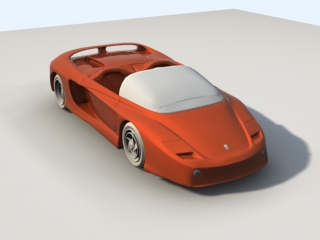 Vähän väriä pintaan...
Hmm.. Ei kovin erikoisen näköinen. Tarvitset jotain heijastettavaa. Kaikista paras vaihtoehto on laittaa taustaksi HDR-kuva. Sillä saa aikaan hienoimman jäljen. Valitettavasti mikään 3DS MAXin versio vain ei tue HDR:ää, joten voimme unohtaa sen tässä vaiheessa. Jos sinulla kuitenkin sattuu olemaan jokin HDR-plugini, niin zipin mukana tulee valot.hdr -tiedosto, jonka olen itse tehnyt.
Joudumme siis tekemään heijastukset pienellä kikkailulla. Eräs tapa on laittaa valkoisia laatikoita pitkin taivasta simuloimaan lamppuja. Toinen vaihtoehto olisi käyttää tavallista bitmap-tekstuuria taustaan, mutta voin taata, että se on se huonompi vaihtoehto. Se nimittäin latistaa tunnelman. Teet siis valkoisen materiaalin, jossa on lähes 100% self illumination. Sitten teet laatikoista levyjä ja asettelet ne pitkin taivasta. Laita valkoinen materiaali niihin. Laita myös kaikkiin valoihin sellainen ominaisuus päälle, että valkoiset latikot eivät aiheuta varjoja. Sitten kun olet saanut mielestäsi hienon heijastuksen autoosi, on muiden materiaalien vuoro.
Eli tehdään vaikkapa lasimateriaali ikkunaan ja etulamppuihin. Laita Reflectioniin samat asetukset, kuin automaalissa (ja refractioniin raytrace) ilman sen kummempia säätämisiä. Diffuse colorin laitat lähes täysin mustaksi ja opacityn laitat viiteen. Tässä välissä kannattaa laittaa direct-valoon sellainen ominaisuus päälle, ettei se tee varjoja laseista. Jos haluat päästä vähemmällä renderöintiajalla älä laita refraction-kohtaan mitään. Aseta myös reflectionin arvoksi n 60, jottei se heijastaisi liikaa.
Vanteisiin ja lamppuihin tuleva kromimateriaali on myös helppo tehdä. Diffuseen vain kohtalaisen tumma väri ja paljon reflectionia, (siis Raytrace.)
Logon tekstuuri löytyy myöskin zipistä. Nyt vielä muovi- ja penkkimateriaalit ohjaamoa varten. Ne ovat molemmat yksinkertaisia. Käytännössä siis pelkkä väri diffuse-slotiin ja se on siinä.
Tässä velä lopputulos kaiken puurtamisen jälkeen:
 Lopputulos
Onneksi olkoon! Olet suorittanut tämän tutoriaalin. Eihän se niin vaikeaa ollut, eihän? Nyt vain kohti uusia seikkailuja 3D-mallinnuksen saralla. Turvallista matkaa toivottaa Jetro Laine!
Onneksi olkoon! Olet suorittanut tämän tutoriaalin. Eihän se niin vaikeaa ollut, eihän? Nyt vain kohti uusia seikkailuja 3D-mallinnuksen saralla. Turvallista matkaa toivottaa Jetro Laine!
Voit ladata tutoriaalin zip-pakettina <a href="artikkelit/mythos.zip">tästä</a>.
