3D Studio MAX -tutoriaali 2: Auto
26.11.2001 julkaistun artikkelin on kirjoittanut JetroPag.
Tämä on tutoriaali auton tekemisestä. Joudut tällä kertaa käyttämään paljon enemmän omaa mielikuvitustasi kuin viimeksi. En aio kertoa jokaisen pisteen paikkaa erikseen, vaan saat tehdä ihan oman auton. Sellaisen kuin haluat. Kuvat ovat kuitenkin omasta autostani, jota olen tehnyt tätä tutoriaalia varten. Ideana on se, että minä kerron keinot ja sinä teet omalla tavallasi oman näköisen auton. Voit vaikka tehdä omasta autostasi jonkinasteiset piirustukset jos jaksat. Itse en niitä ole tässä autossa käyttänyt.
Sitten taas tekemään #
 Tästä laatikosta tulee vielä auto!
Tee laatikko, jonka mitat ovat 100, 20 ja 20. Laita edged faces päälle ja aseta segsien lukumääräksi 5, 3 ja 3. Valitse Modifier Lististä Edit Mesh, ja valitse polygonien editointimoodi. Valitse kaikki reunimmaiset polygonit ja poista ne. Huom. vain toiselta puolelta. Varmista, ettet ole valinnut yhtään polygonia ja paina peilikuva –nappia, joka on ruudun yläreunassa.
Kun olet painanut nappia, ilmestyy ikkuna. Laita Mirror Axisiin X ja clone selectioniin instance. Säädä halutessasi offsetia ja paina lopuksi OK:ta. Nyt kun muutat jotain toisessa puoliskossa, niin toinen muuttuu samalla tavalla, mutta vain peilikuvana. Kätevää, eikö? Tarvitsee tehdä vain toinen puoli ja toinen tulee itsestään. Valitse verticeiden editointimoodi ja top-kuvakulma.
Nyt teemme auton muodon. paina oikeassa alakulmassa olevaa Min/Max Toggle –nappia, jotta saat Top-kuvakulman kokoruudulle. Auton etupää tulee olemaan ylhäällä. Valitse move-työkalu ja tee laatikosta sopivan muotoinen. Kun olet valmis siirry Left-kuvakulmaan ja muokkaa auton muotoja sivultapäin. Etupää on tällä kertaa vasemmalla. Sitten lopuksi vielä takakuvakulma. Tässä saattaa kulua hieman aikaa, mutta se kannattaa tehdä kunnolla. Voi ottaa esimerkiksi pikkuautosta mallia, jos ei ole tarpeeksi mielikuvitusta. Alla joka tapauksessa minun oma versioni:
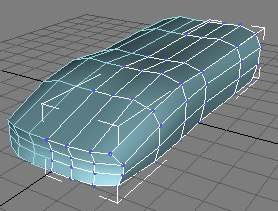 Auto alkaa muotoutua
Kuten huomaat, vain toisella puolella näkyy verticejä, eli tarvitsee editoida vain toista auton puoliskoa.
Ohjaamo #
Nyt on vuorossa ohjaamon teko, jossa tulemme tarvitsemaan Extrude-toimintoa ja cut-toimintoa. Ensin pitää kuitenkin muotoilla verticejä niin, että saamme sopivan kokoisen ohjaamonpaikan. Katsopas seuraavaa kuvaa, jos et ymmärtänyt. Valitse Top-kuvakulma ja laita se kokoruudulle. Laita samasta valikosta, mistä laitetaan Edged Faces Ylimmäinen vaihtoehto eli Smooth + Highlights. Laita myös Edged Faces päälle. Jotta et turhaan valitsisi ylimääräisiä verticejä auton pohjasta kannattaa sinun laittaa Ignore Backfacing –toiminto päälle. Se löytyy ruudun oikealla puolella olevasta valikosta, samasta mistä esim. extrude.
Cut-toiminto leikkaa polygoneja, minkä ansiosta voit helposti saada ohjaamosta sopivan kokoisen. Voidaksesi käyttää Cut-toimintoa sinun täytyy ensin mennä polygonieneditoimistilaan. Se löytyy Edit Geometry –sarakkeen alta. Jouduin itse vaihtamaan autoni väriä, koska kun menin Top-kuvakulmaan vaaleansininen oli liian vaalea, enkä erottanut valkoisia viivoja kunnolla. Seuraavassa kuvassa näkyy 15 minuutin työn tulos:
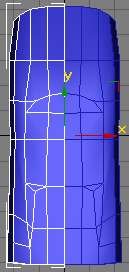 Auto 15 minuutin jälkeen
Sinulla saattaa olla hieman erilainen, mutta se ei haittaa. Jos ihmettelet noita takana olevia ”piikkejä”, niin voin selittää sen verran, että niistä tulee lopuksi samanlaisia, kuin Ferrarin Testarossassa. En tiedä niiden tarkkaa nimitystä mutta kuitenkin. Takaikkuna tulee siis olemaan aika pieni. Valitse seuraavaksi polygonit, jotka ovat sellaisia, jotka haluat upottaa auton korin sisään. Minun tapauksessani ne ovat neljä keskimmäistä. Puoliympyrän muotoisesta kuviosta tulee kojelauta, vai mikä tuulilasinaluslauta liekään. Ennen kuin rupeat extrudoimaan kannattaa tallentaa, sillä joskus ohjelma saattaa bugittaa extrudoitaessa. Muista myös tehdä jalkatilaa.
Jos autosi muodot näyttävät extrudoinnin jälkeen mielestäsi kulmikkaita, kannattaa silloin valita kaikki auton polygonit ja painaa Auto Smooth –nappia, joka sijaitsee Surface Properties –sarakkeen alla. Se pehmentää hieman autosi muotoja. Se ei vaikuta verticeihin.
Seuraavaksi pitäisi tehdä penkit. Ne saa tehtyä melko vaivattomasti siten, että cuttaa auton lattiasta neliön muotoisen palan ja extrudoi sitä. Seuraavassa kuvassa olen tehnyt ohjaamon perusmuodon ja penkit extrudoimalla.
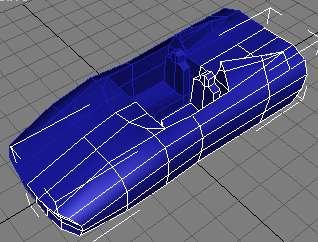 Ohjaamon perusmuodot
Tässä vaiheessa kannattaa tehdä materiaalit, koska erilaisia materiaaleja on aika vaikeata saada sisätiloihin sen jälkeen kun ollaan tehty katto ja ikkunat.
Materiaalit #
Paina M-kirjainta näppäimistöltä, niin saat Material Editorin näkyviin. Valitse ensimmäinen materiaali (ensimmäinen harmaista palloista) jos se ei ole valmiiksi valittuna. Luultavasti se on. Kirjoita halutessasi materiaalille nimi kohtaan, jossa lukee default (ylimmäisenä). Väriä voi vaihtaa Diffuse-kohdasta. Jos haluat, että materiaalista tulee metallinen, paina valikosta, jossa lukee blinn ja valitse metal.
Kokeile vaihtaa Specular Levelin ja Glossinessin arvoja. Itse laitoin arvoiksi 30 ja 70. Laita 2-Sided valinta päälle, koska sitä tullaan tarvitsemaan myöhemmin. Opacity-arvoa muuttamalla saa tehtyä läpinäkyviä materiaaleja.
 Nappi, jolla materiaali menee paikoilleen.
Kun materiaali on valmis, valitse autosi ja paina nappia (ks. kuva), joka on Material Editorin ylärivissä. Kuten ehkä huomasit, materiaali saattoi mennä vain auton toiselle puolelle. Ei hätää, laita materiaalit vain auton toiselle puolelle ja poista toinen puoli. Kun olet saanut toisen puolen valmiiksi voit kloonata sen uudelleen, ja niin saat helposti kummallekin puolelle materiaalit. Tämän voi toistaa aina kun tekee lisää materiaaleja.
Tee penkeille oma materiaali, ja ohjaamolle eri, niin saat vaihtelua. Yhteen objektiin voi laittaa useampia materiaaleja valitsemalla tietyt polygonit joihin haluaa jonkun tietyn materiaalin. Valitse esim. penkin polygonit ja laita niihin joku tietty materiaali. Kun valitset monta polygonia kerrallaan kannattaa laittaa shade selected faces päälle, jotta näkee paremmin valitsemansa polygonit. Siis, valitse configure samasta paikasta mistä laitoit edged faces ja laita sieltä shade selected faces.
Kun materiaalit ovat paikoillaan kannattaa tehdä viime hetken korjaukset penkkeihin. Minä ainakin jouduin tekemään penkeistä vähän korkeammat ja vinommat. Seuraavassa kuvassa autoni materiaalien laittamisen jälkeen. Eikö näytäkin jo paljon paremmalta?
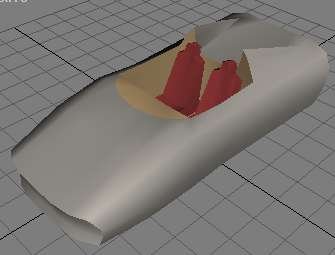 Nyt on jo materiaaleja mukana
Ikkunat ja katto #
Mutta nyt on ikkunoiden ja katon tekemisen aika. Ne tehdään extrudoimalla Edgejä. Valitse siis edge samasta valikosta, mistä pääsee polygonien ja verticejen editoimistilaan. Valitse ne edget jotka haluat extrudoida ja extrudoi ne. Ne eivät välttämättä extrudoidu niin kuin odottaisit. Ne saattavat mennä vinoon, mutta ei tarvitse pelästyä. Kyllä sinä saat ne paikoilleen. Hyvä kikka extrudoinnissa on, että extrudoi aina vain 0,1 yksikköä ja liikuttaa sitten edgeä taikka polygonia sopivaan kohtaan. Kannattaa aina muistaa liikuttelussa se, minkä opetin jo 1. tutoriaalissa, eli liikuttaa vain niistä nuolista ja siitä kulmasta. Jos haluat yhdistää joitain polygoneja, se onnistuu vertice muokkaustilassa Weld-työkalulla. Voit joko valita verticejä ja painaa Selected-nappia, jolloin valitsemasi verticet hitsautuvat yhteen tai voit valita tietyn pisteen ja painaa target nappia ja siirtää pisteen jonkun toisen pisteen päälle, jolloin ne hitsautuvat toisiinsa. Jos lmestyy teksti, jossa sanotaan: ”No vertices within treshold” sen jälkeen kun olet painanut Selected-nappia sinun täytyy kasvattaa napin vieressä olevaa lukemaa. Se on oletuksena 0,1. Ikkunoitten ja katon tekemiseen meni jopa minulta paljon aikaa, joten tee vain ihan rauhassa. Se vaatii todella paljon hienosäätöä ennen kuin siitä tulee hyvä. En käyttänyt mitään sellaista työkalua, mitä sinä et osaisi käyttää.
Seuraavassa kuvassa näkyy puolen tunnin työn tulos. Hmm.. Sehän näyttää ihan autolta! Sitten ei puutukaan enää kuin renkaat, peilit, ratti, lamput ja jotain muuta pientä nysväystä. Ratin olisi voinut tehdä ennen ikkunoita, mutta ajattelin, että on hauskempaa tehdä ensin ikkunat. En tiedä sitten oliko siinä kauheasti järkeä, mutta eihän kaikessa tarvitsekaan aina olla järkeä.
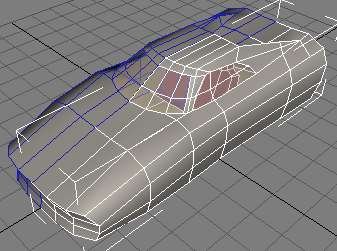 Laitetaan ikkunat paikoilleen
Renkaiden paikat #
Tehkäämme siis renkaille paikat. Ensin tietysti täytyy valita paras mahdollinen paikka renkaille. Katso siis sivukuvakulmasta sopiva paikka ja tee ”apupyörät” Cylindereistä eli lieriöistä. Niitten avulla näet kokoajan tulevien renkaitten paikan. Sitten cuttaat niitten ympäriltä ja lopuksi extrudoit auton kylkeen kolon. Joudut käyttämään weldiä, eli pisteittenhitsaustyökalua, kun olet extrudoinut. Muista poistaa turhat polygonit. Tehdään renkaat lopuksi, koska ne hidastavat turhaan ohjelmaa.
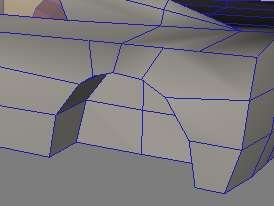 Tähän tulee rengas
Peilit #
Tässä välissä voisi tehdä peilit. Olet viimeistään tässä vaiheessa huomannut Extrude-toiminnon tärkeyden. Myös Cuttia käytetään erittäin paljon. Myös peilin teossa tulemme tarvitsemaan suurimmaksi osaksi vain näitä kahta. Alkaa olla aika yksipuolista, mutta minkäs teet… Seuraavassa kuvassa yksityiskohtainen opastus peilien teosta:
 Kuvasarja peilin teosta
Noin se periaatteessa varmaan kannattaa tehdä. Tuon jälkeen on kyllä vielä paljon hiottavaa, mutta systeemi toimii tuolla tavalla. Seuraavissa kuvissa se on valmis.
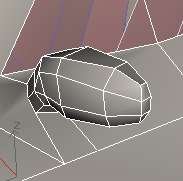 Valmis peili
Lamput #
Sitten lamput. Lamppujahan on olemassa monenlaisia. Niidenkin tekemiseen kannattaa käyttää extrudea, mitäs muutakaan. Laitoin omaan autooni ns. Porche-lamput. Aloittelijan kannattaa tehdä yksinkertaisemmat upotetut lamput. Tässä ohjeet yksinkertaisesti: Valitse polygoni extrudoi sisäänpäin, hitsaa targetilla edessä olevat pisteet toisiinsa siten, että kaksi alimmaista pistettä hitsautuu kahteen ylimmäiseen. maalaa takaseinä esim. vaaleankeltaiseksi ja tee pieni lasi edge-extrudella ja hitsaamalla pisteet kiinni toisiinsa. Jos rohkeutta ja kärsivällisyyttä riittää, voit toki yrittää tehdä monimutkaisempiakin lamppuja.
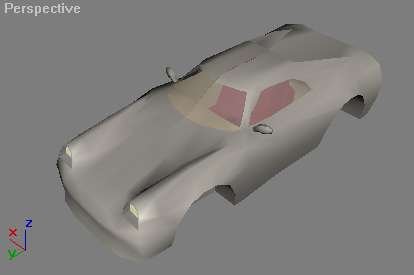 Porche-lamput
Takalamppujen tekoon ei tarvitse enää mitään uutta opetella. Käytät vain mielikuvitustasi, tai sitten jonkun toisen mielikuvitusta. Kuten jo alkupuheessa sanoin, en aio kertoa kovin yksityiskohtaisesti mitään tiettyä osaa, mutta sitäkin paremmin aion kertoa keinot erilaisten asioiden tekemiseen. Teepä siis takalamput omaa mielikuvitustasi käyttäen. Vihjeenä voin sanoa, että itse käytin niiden tekemisessä extrudea, cutia sekä weldiä eli hitsausta. Tein samalla rekisterikilven ja pakoputket. Pakoputket tein erillisistä tubeista, eli putkista, jotka sitten liitin auto-objektiin attach-työkalulla.
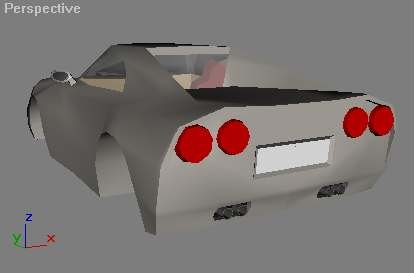 Auto takaa
Renkaat #
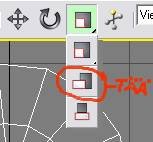 Tätä työkalua pitää käyttää
Renkaat teemme kokonaan erikseen. Tallenna autosi ja paina resettiä. Ei siis sitä reset-nappulaa, joka sijaitsee koneesi kyljessä vaan file-valikosta reset. Eteesi aukeaa puhdas pöytä. Teemme renkaat erikseen erillisenä tiedostona, koska auto olisi vain aivan turhaan tiellä. Siis. Koolla ei ole nyt juurikaan väliä. Tämä rengas tulee näyttämään kutakuinkin Moottori-lehden numeron 11-2001 sivun 16 Peugeotin renkaalta. (Rekkari 813NTG75) Jos sattumoisin sinulle tulee kyseinen lehti, niin sieltä voi katsoa mallia. Kirjastotkin on toki keksitty… Aloita silti tekemällä ensin sylinteri, öö… olikos se oikeasti lieriö, vai..? No, leikki sikseen, tämä on totista renkaantekoa! Siis sylinteri – putki ilman rööriä. Halkaisija 10 ja korkeus 10. Laita edged faces… (oho). Height segments 1, cap segments 2 ja sides 15. Laita edit mesh ja polygonimoodi. Valitse keskimmäiset polygonit ja laita scale-työkalu päälle. Laita se keskimmäinen niistä Kolmesta vaihtoehdosta. Se näkyy alapuolisessa kuvassa. Pienennä keskimmäistä ympyrää ja hitsaa joka toinen piste toisiinsa kiinni. Sitten extrudoi kohdat, jotka näkyvät seuraavassa kuvassa:
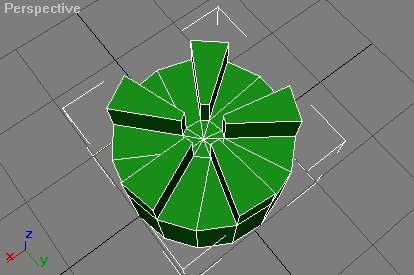 Vaihe 1
Tämän jälkeen hitsaa pisteet, jotka sijaitsevat viiden äsken extrudoidun nelikulmion kärjissä alas, niin, että saat ulokkeista kaltevia. Valitse sitten ulokkeiden välissä olevat polygonit ja extrudoi niitä sisäänpäin. Poista turhat polygonit ja korjaa hitsaamalla pisteiden paikat. Valitse ulokkeiden uloimmat pisteet ja loitonna niitä toisistaan symmetrisesti scale-työkalulla, samalla, millä alussa. Katso seuraavaa kuvaa, jos et oikein mitään ymmärtänyt.
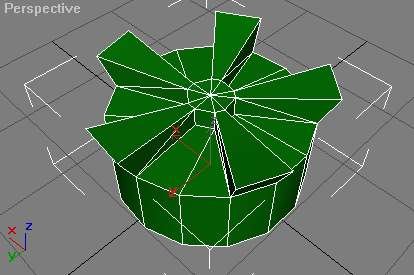 Vaihe 2
Hyvä, sitten cuttaat sillä tavalla, että saat pienen "kaiteen" noihin rakoihin. Extrudoi sitten kaiteet. Katso ensin kuvaa, niin ymmärrät mitä tarkoitan.
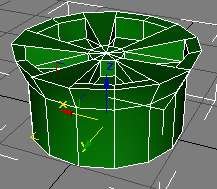 Tässä tehdään kaidetta
Sitten vain teet materiaalit ja kumin tubesta, niin se on siinä. Osaat kyllä. Jos jaksat, voit tehdä myös muita pikku hienouksia. Seuraavassa kuva valmiista renkaasta.
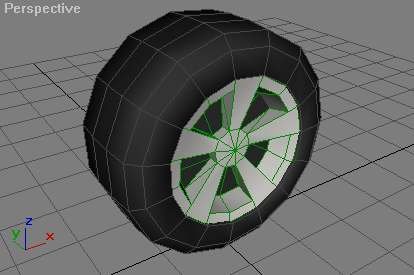 Valmis rengas
Kun rengas on valmis, sinun on liitettävä se autoon. Siis. Valitse File-valikosta export. Tallenna se vaikka siihen Meshes-kansioon, nimellä ”rengas.3ds”. Paina kaikissa ikkunoissa vain OK:ta. Sitten avaat auton ja laitat valitset File-valikosta import. Valitse ”rengas.3ds”. Luultavasti rengas on huomattavasti liian iso. Pienennä sitä Scale-työkalun ylimmällä vaihtoehdolla. Renkaita tarvitaan yhteensä 4. Voit kloonata niitä painamalla shiftin pohjaan ja liikuttamalla niitä.
Ratti #
Nyt on viimein sen ratin vuoro. Jee! Sen ei pitäisi olla vaikeaa. Luultavasti aivoissasi raksuttaa jo kiivaasti ja odotat vain mystisiä sanoja: "cuttaa ja extrudoi, ja tarvittaessa hitsaa.". Siispä mitä tässä nyt turhia rupattelemaan? Siispä: cuttaa ja extrudoi, ja tarvittaessa hitsaa! (Olenpas minä nyt hauska…) Tähän väliin on hyvä tallentaa, sillä tämän operaation jälkeen ei voi enää autoa kunnolla muokata. Siis jos haluat tehdä autoosi vielä jotain, jätä ratti myöhemmäksi.
Deletoi auton toinen puoli ja tee toinen peilikuva toisesta puolesta, mutta laitakin tällä kertaa copy, ei siis instance. Ratin voit tehdä erikseen, niin kuin teit renkaatkin. Kojelauta kuitenkin tehdään suoraan autoon. (miksiköhän?) Seuraavassa kuvassa kuitenkin valmis kojelauta ja ratti.
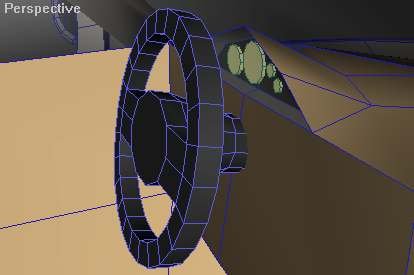 Valmis kojelauta
Tuulettimet ja muut yksityiskohdat saa tehdä jos jaksaa. minulle riittävät ainakin mittarit.
Viimeistely #
Valitse nyt auton toinen puoli ja vaikka verticeneditoimismoodi. Paina nappia, jossa lukee attach. Sitten valitse auton toinen puoli. Noin, nyt autosi on kokonaan samaa objektia lukuun ottamatta renkaita ja rattia. Nyt vain hitsaat keskimmäiset pisteet toisiinsa kiinni. Tämä tutoriaali loppuu tähän. Nyt sinulla on AUTO! Onneksi olkoon!
